
顏色這件事情總是嚴重影響人的視覺,給人極深的第一印象,顏色協調搭不搭配,總是困擾著你嗎?現在Adobe有提供方便的工具(Adobe Kuler配色工具)讓你選擇參考配色喔!

有關詳細的使用介紹,已經有一些部落客很用心地分享了相關的使用心得,可以參考【Adobe Kuler 尋找簡報設計配色靈感,免費下載色票、顏色資訊】或是【配色找不到靈感嗎? 兩個網站免費工具免費讓你成為配色大師】,讓你以後不用再為配色苦惱囉!另外,大家常用的超強繪圖工具Adobe Illustrator現在也內建這個工具囉!您可以參考Adobe官方網站介紹的顏色群組,詳細的介紹了在Illustrator內該如何使用這個功能!
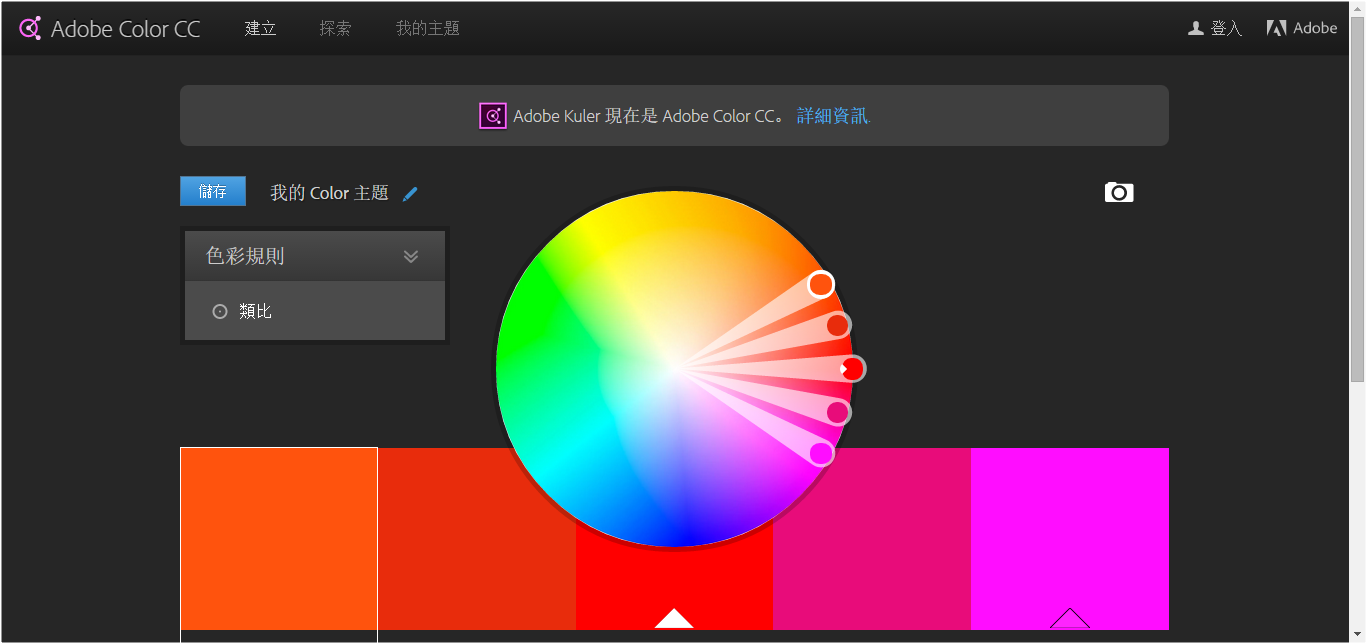
萬一,你的Illustrator版本沒有這個功能該如何是好?小編兒也很貼心的幫大家找了Adobe的外掛網站!搜尋Kuler,就可以下載裝到我們的Photshop或是Illustrator,大家也可以下載其他外掛,看看是否能幫助工作更有效率!是不是很方便呢!
網站測試速度工具
為什麼要知道自己網站速度怎麼樣?因為會影響你的網站排名啊!當你的網站讀取速度越慢,訪客就不願意等,於是只好跳出去找其他家的網站,久而久之你的網站就會被判定是對訪客無用的網站,這是多麼悲情的一件事!還沒被顧客看到就已經先被否定被判出局。
雖然網站讀取速度已被列為排名因素一段時間,原本主要影響桌機搜索的排名,但在Google最新聲明中提及2018年7月開始,頁面速度將成為移動搜索的排名因素。
你還能忽視你的網站速度嗎?
這次就讓我們來介紹一個就算不是工程師也能輕易看懂的測速工具: Pingdom Website Speed Test,快來測試一下吧!
Pingdom Website Speed Test
Step1:
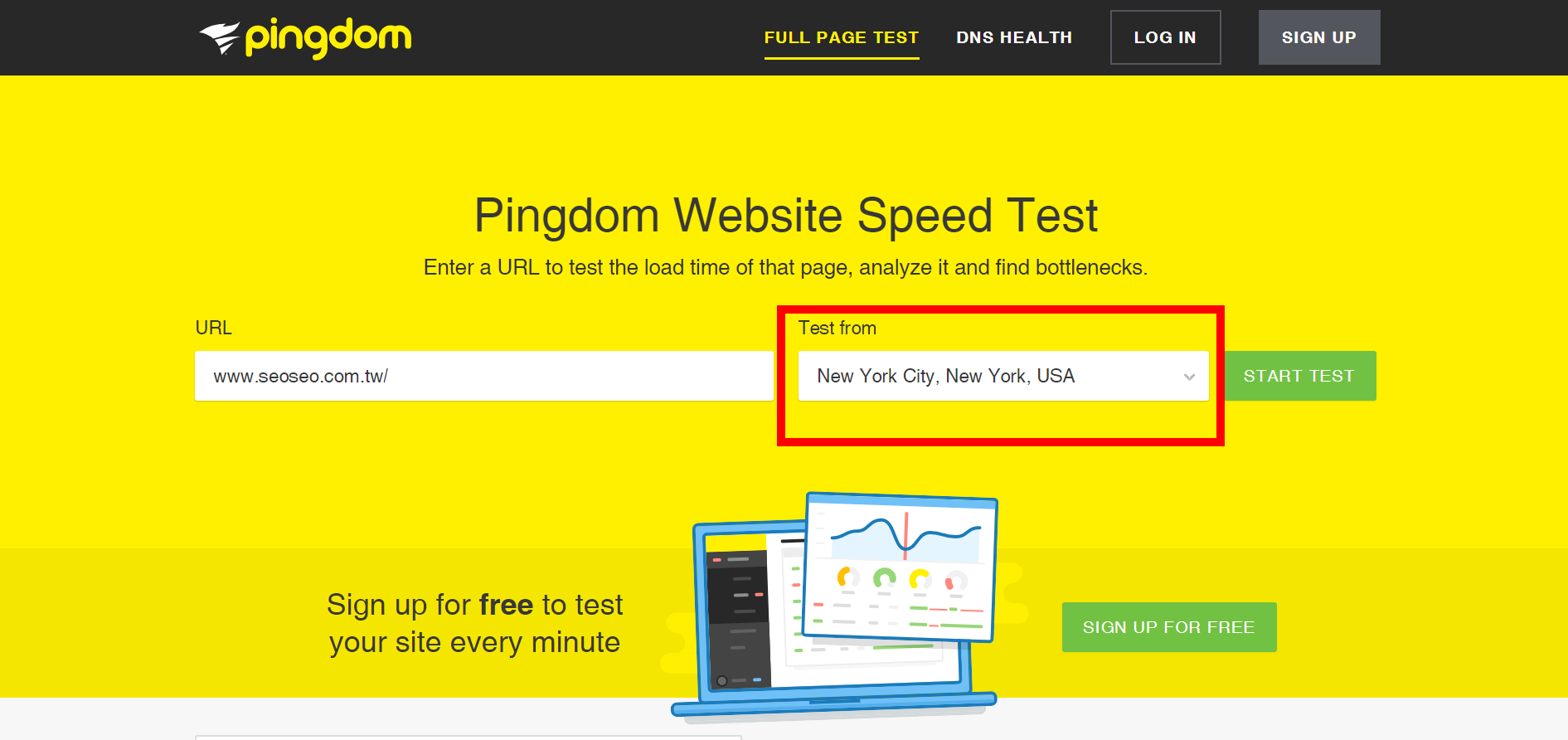
進到測試網站頁面會看到一個URL輸入框,在框中輸入欲測試的網站網址,測試區域因目前僅有部分區域可供選擇,可選擇”New York,USA”做為測試區域,並按下”START TEST”
Step2:
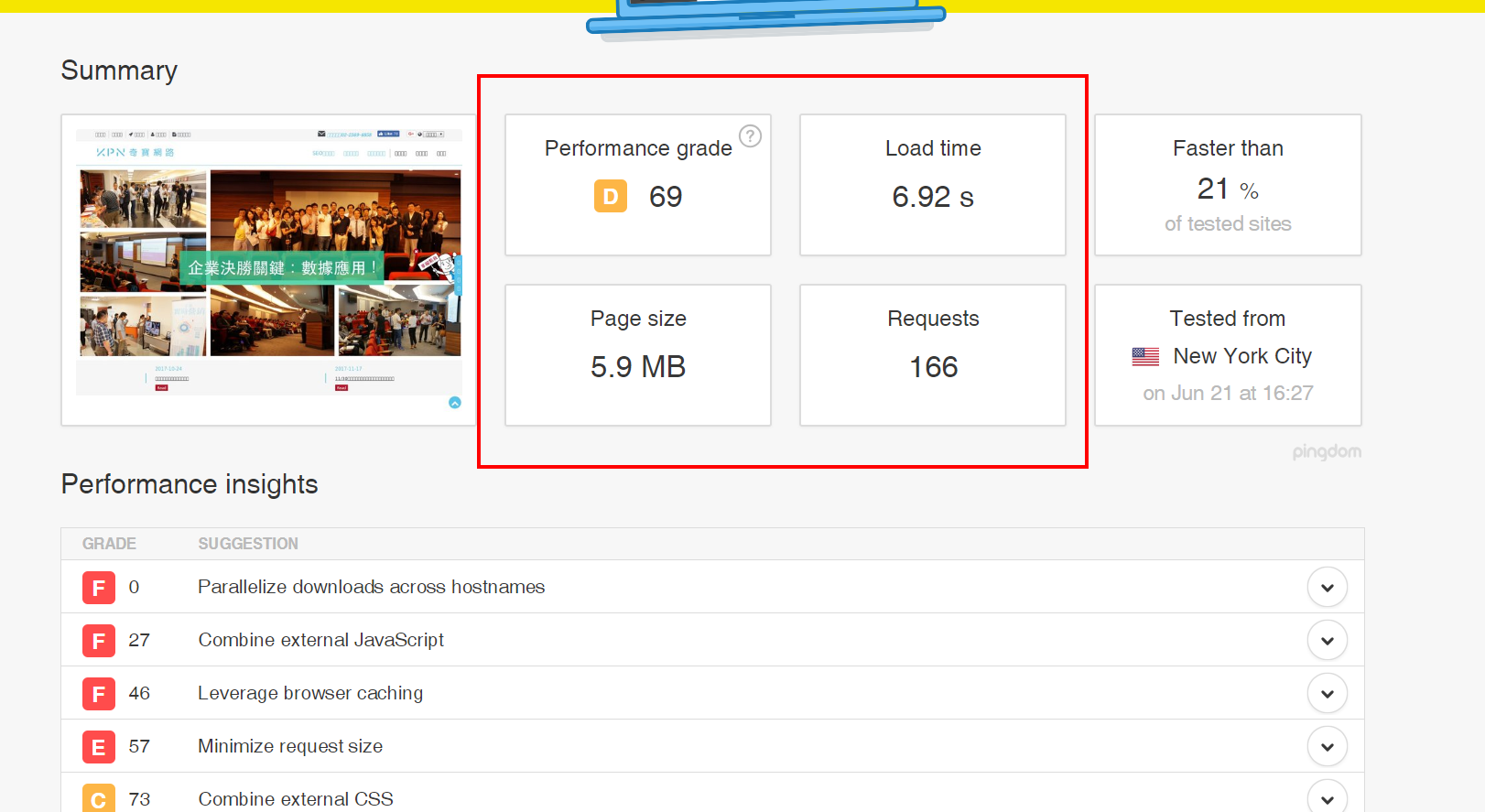
測試完成後會在下方出現測試結果,Summary列表中會呈現四個數據:Performance grade(評分)、Load time(載入時間)、Page size(網頁大小)、Requests(請求數)。
除了評分項目是越接近100分越好外,其餘三個數字則是越小表現越好。
Step3:
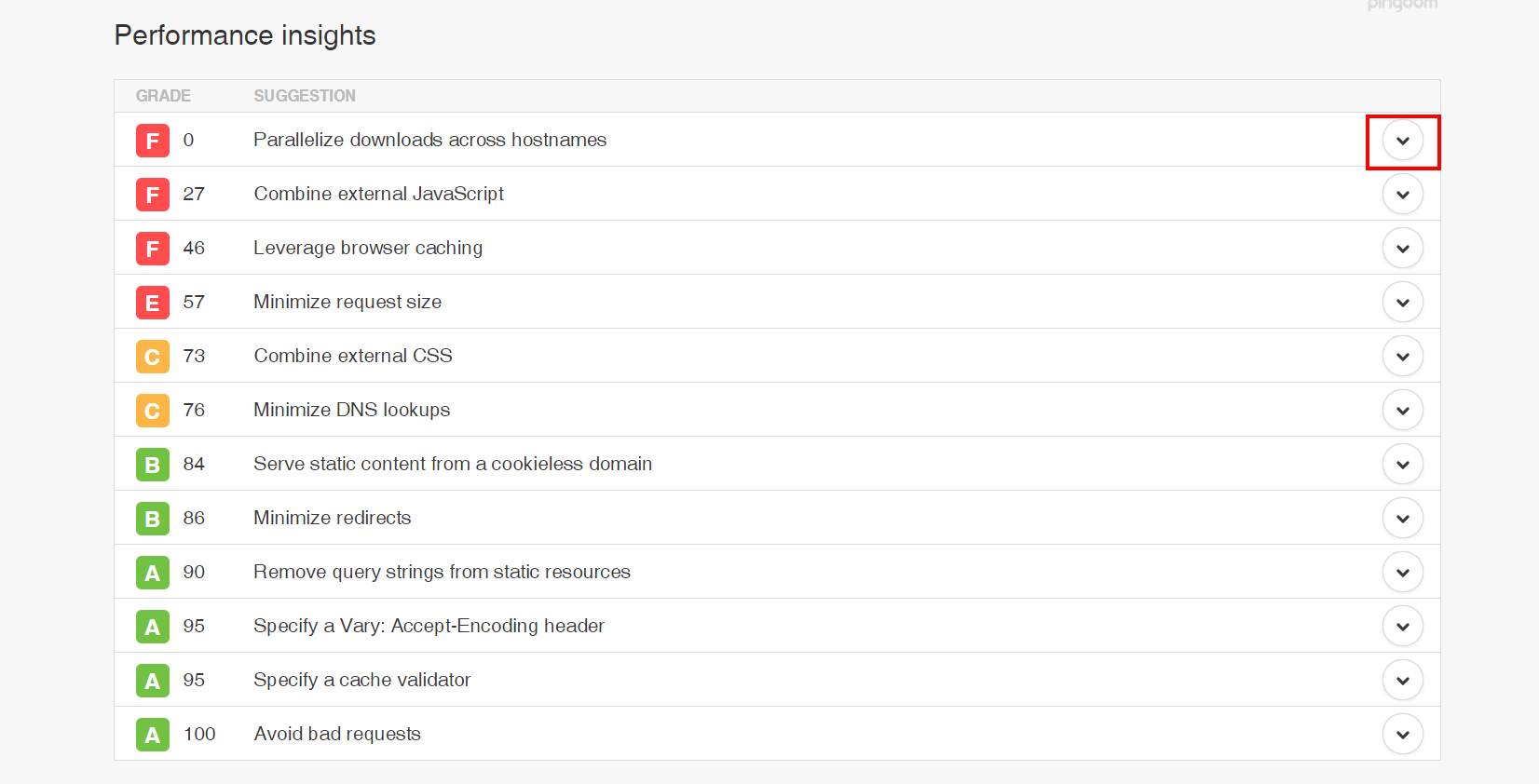
接著,下方會有各項目的細節,Performance insights 照評分由低到高排列,分數越低的項目建議優先調整,後方有下拉選單可點擊,裡面會有扣分的依據可參考。
File requests下會顯示內容分別的載入時間,可以觀察什麼內容載入耗時過久,作為載入速度提升的重點調整項目。
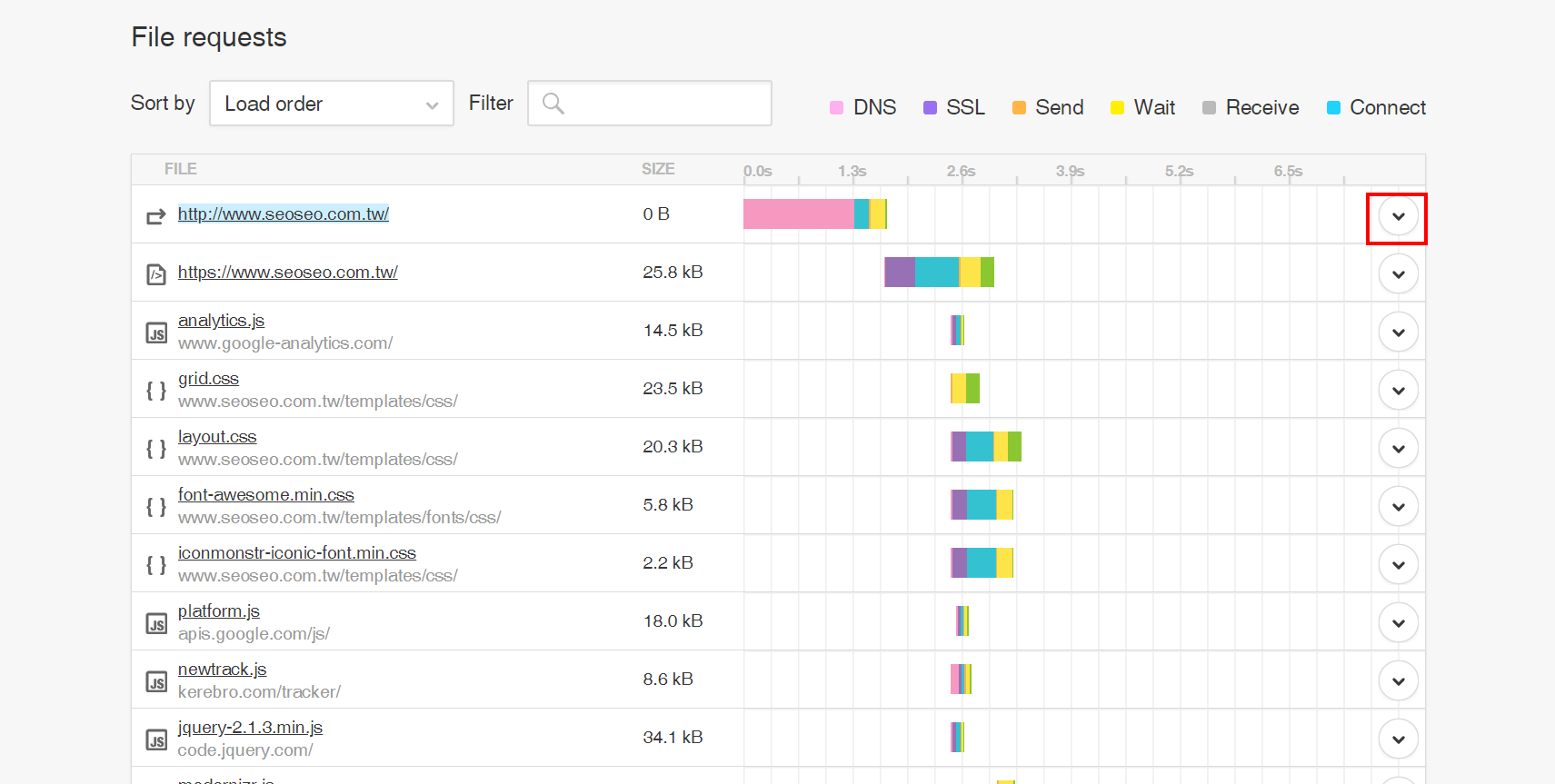
P.S 理想的網站讀取時間是3秒內,你的網站讀取耗時多久呢?
要提升網站排名當然不是只有觀察測試結果,更重要的是該如何改善你的網頁讀取速度,Google Developers提供了這個工具:Page Speed Tools,不僅提供給您網站速度評分,還提供了改善建議。以下將為您介紹如何使用這個網站測速工具,及依照Google大神給的參考改善建議為網站做調整。
Page Speed Tools
Step1:
同樣於URL輸入框中填入欲測試的網址並點選分析。
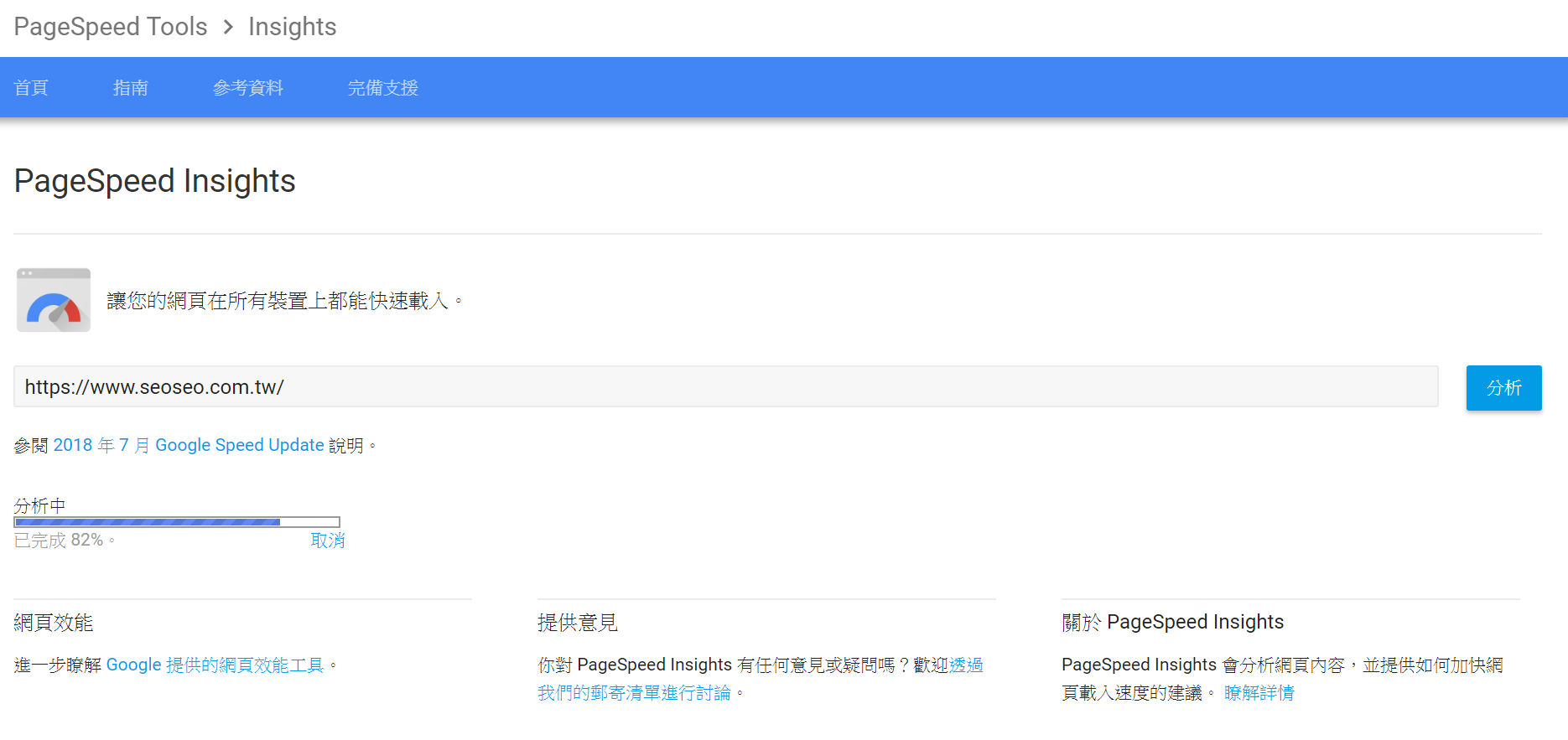
Step2:
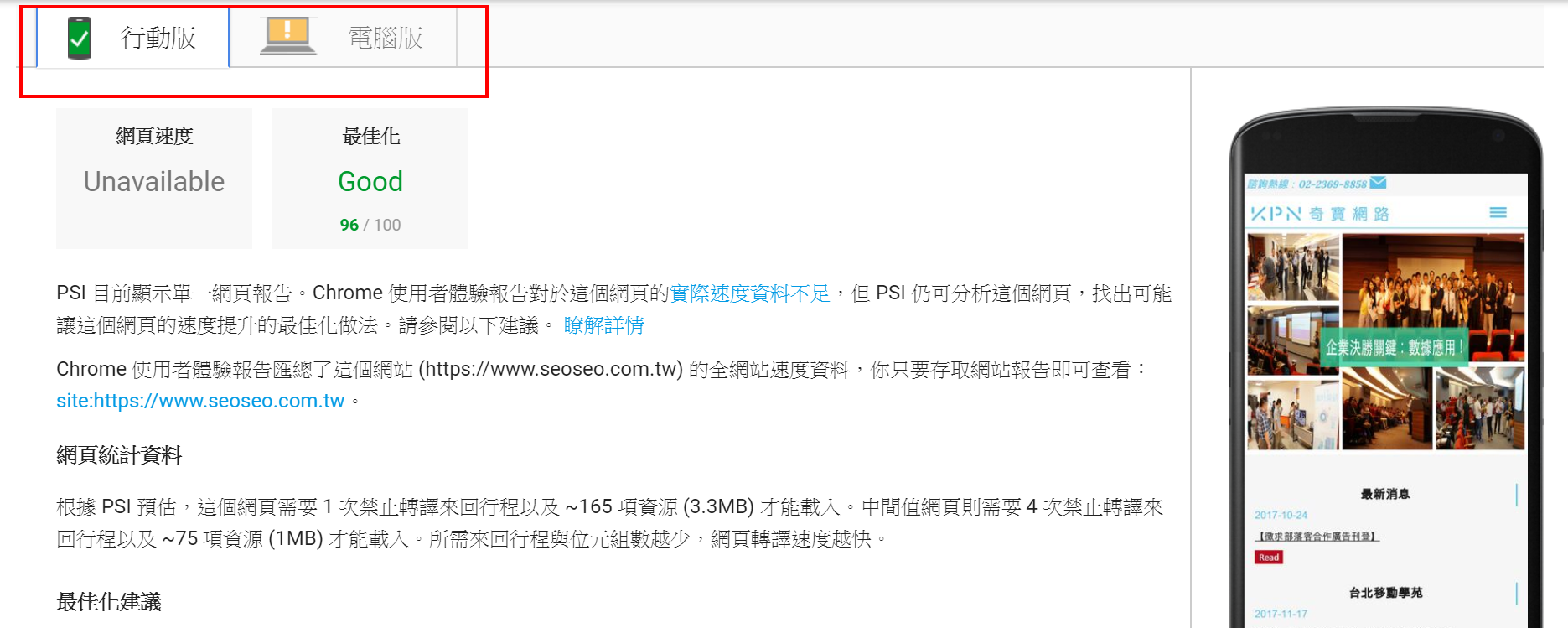
分析結果會提供行動版和電腦版的結果,可以分別依照兩種裝置的分析結果,做出調整計畫。
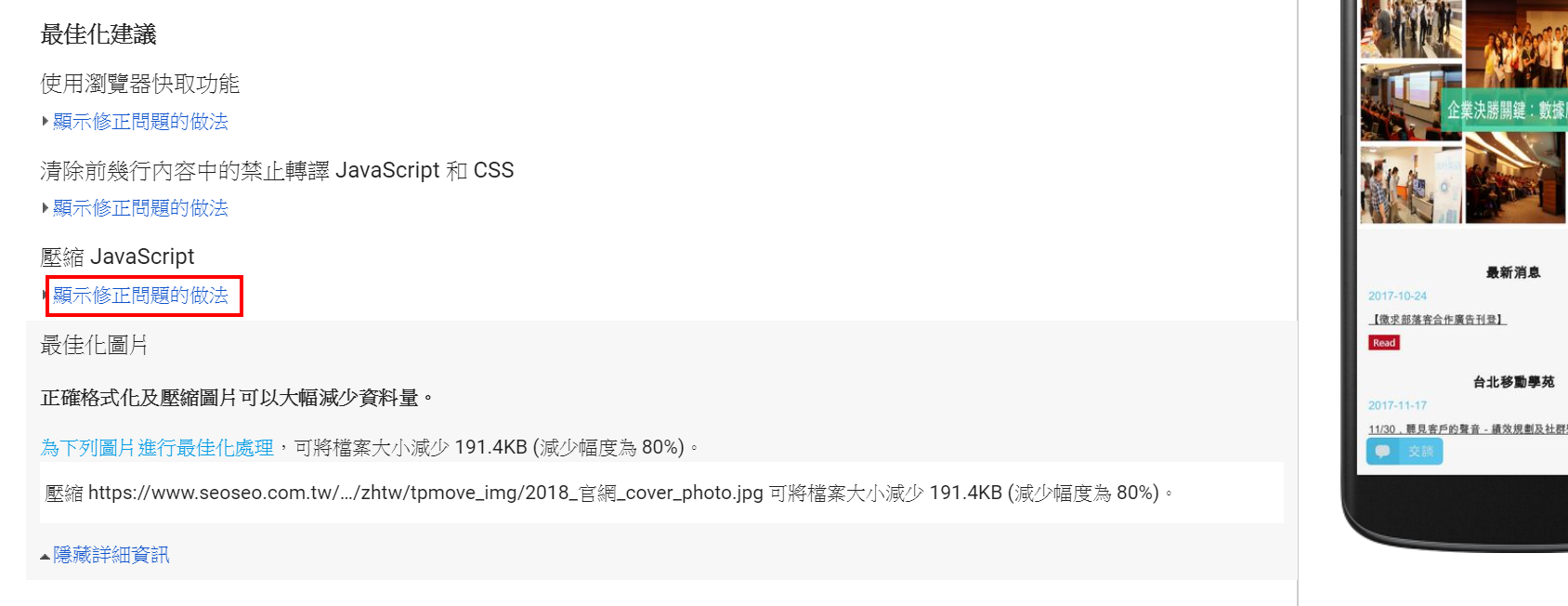
接著在最佳化建議的下方會有Google提供的改善建議,點擊"顯示修正問題的做法",就會有更詳細的修改做法。可以依照建議做法選擇可以調整的項目做首要優化項目,例如:圖片檔案的壓縮,內容可參考我們另外一篇圖片優化主題的文章。
Step3:
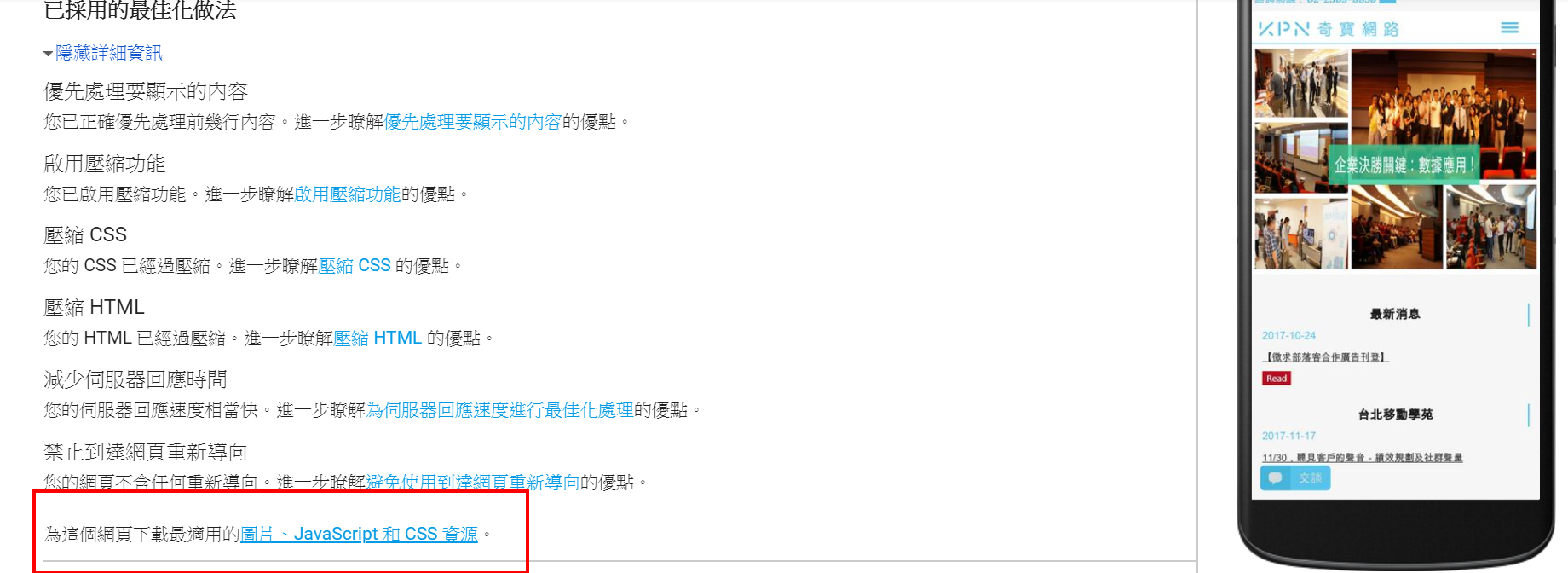
貼心的Google大神甚至替我們準備好了可供下載的已調整檔案,讓我們直接下載後於網站伺服器上做上傳取代即可。
今天介紹了兩個好用的網站測速工具,想要比你的競爭對手更能取得優先排名同時讓訪客在進入網站時有好的體驗嗎?
趕快來分析看看自己的網站速度,然後改善拖垮網站速度的元兇吧!

還想了解更多各類數位行銷資訊的話,歡迎訂閱電子報、加入奇寶 Line 好友,第一時間接收最新資訊!
歡迎轉載 KPN 奇寶部落格相關文章,在轉載前請先詳閱著作權聲明及轉載原則。