有沒有想過,開完一場會,什麼都記不得,但筆記竟然已經自動出現在你的畫面上?你可能沒注意到,ChatGPT 最近的兩項更新,正在悄悄改變行銷人的日常工作方式:從「怎麼記會議」到「怎麼用資料」。
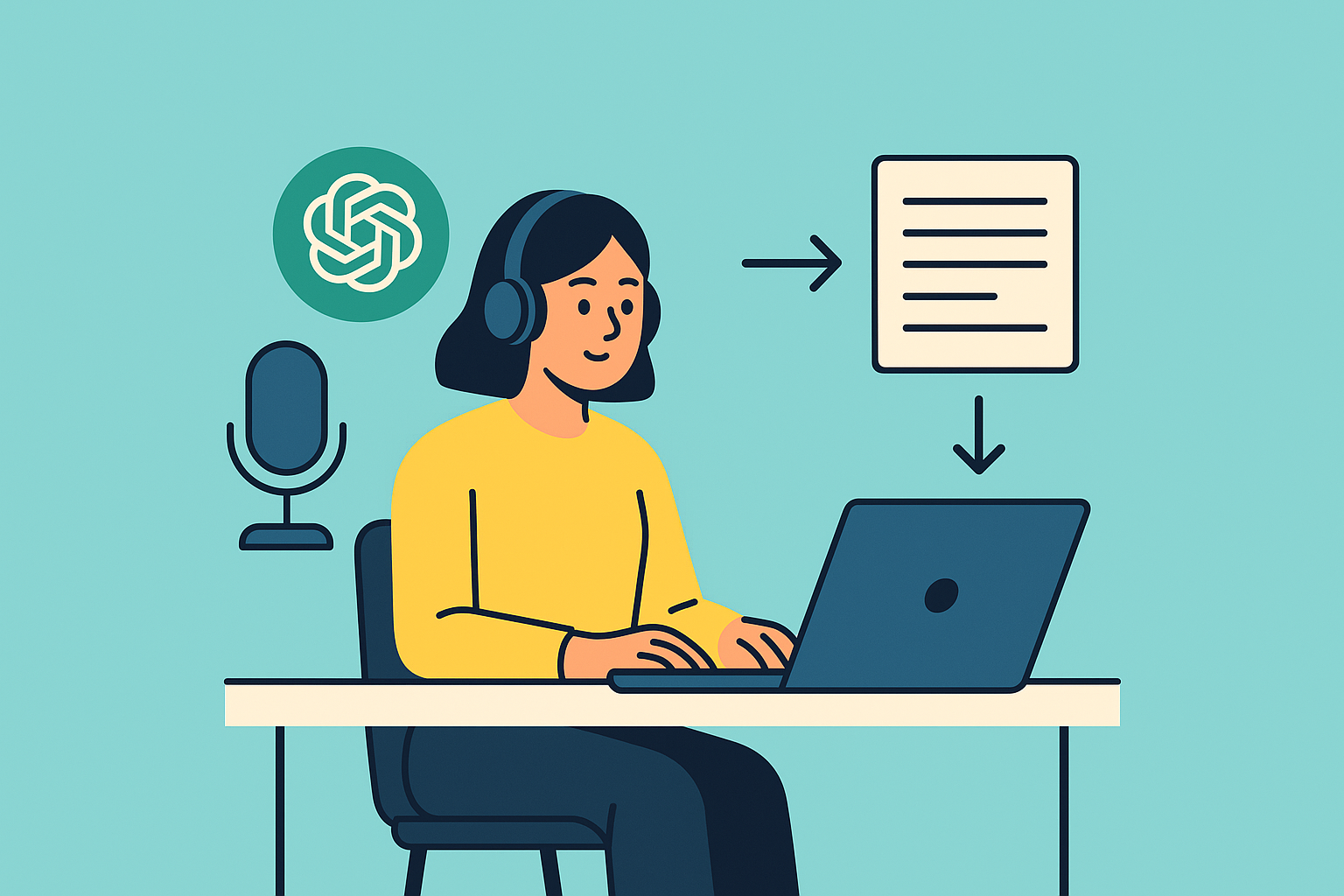
現在已經在發生:會議錄音→自動筆記→直接寫成報告,一鍵搞定。而資料來源不再只靠 copy paste,ChatGPT(網頁版)已經會幫你讀 Google Drive、Dropbox 裡的表單和文件,讓你在同一個畫面裡,邊問邊查、邊想邊寫。對時間永遠不夠用的行銷人來說,這不是升級,是救贖。
快速導讀陪你一起讀文章
這是什麼?怎麼用?誰在用?
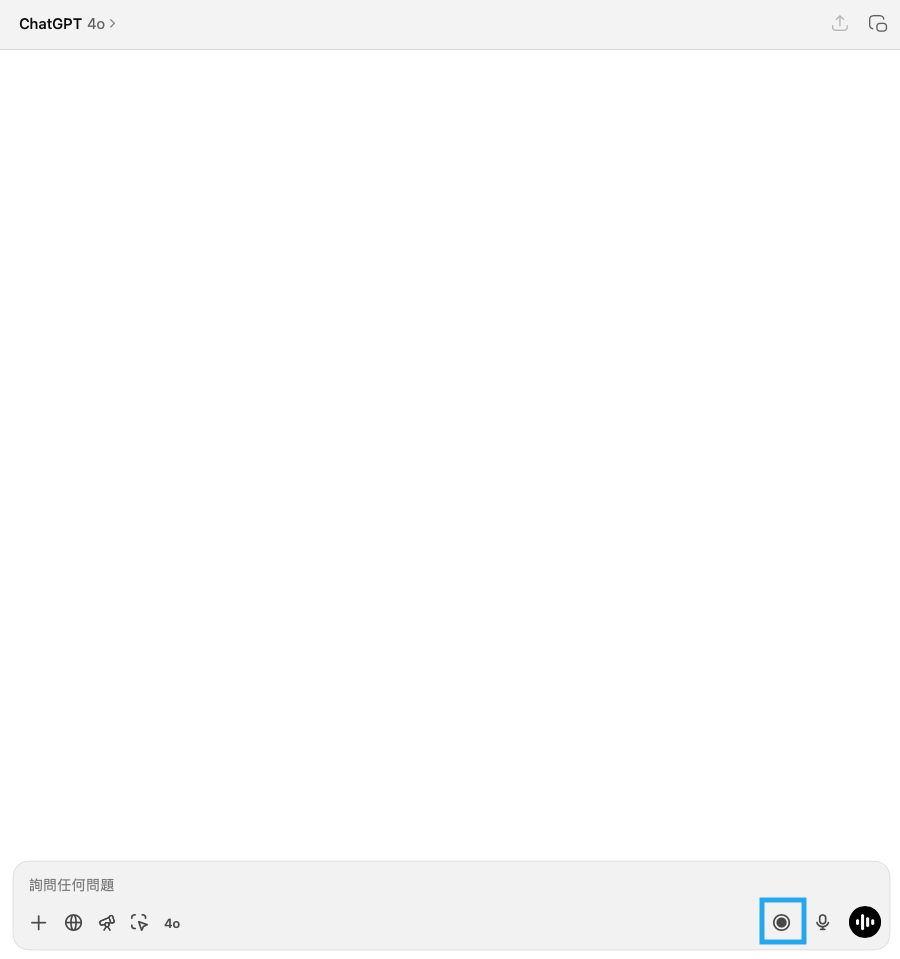
如果你最近有開過 ChatGPT 的 macOS 版,也許會發現「怎麼多了個錄音鍵?」那不是你看錯,而是 OpenAI 推出的新功能:錄音筆記(Voice Mode)。
圖片來源:ChatGPT
使用方式超級簡單:開啟 ChatGPT,在左下角點選「錄音」,就能直接錄製會議、口述備忘或是腦力激盪過程。錄音結束後,ChatGPT 會自動幫你生成筆記、會議摘要、甚至行動項目清單。
另一項功能則是針對文件貼上困擾的靈魂拯救:你可以把 ChatGPT(網頁版) 連結到你的 Google Drive、Dropbox、OneDrive 等雲端帳戶,它會直接幫你讀取裡面的 Excel、Docs、PDF 等資料,邊問邊查,不用再手動貼資料。
目前這些功能優先開放給 ChatGPT Team 和 Enterprise 用戶,但以 OpenAI 的節奏,未來全面開放只是時間問題。
會議筆記自己寫,ChatGPT 真會錄
ChatGPT 錄音筆記功能(主角)
-
支援平台:目前僅限 macOS 的 ChatGPT Team 用戶
-
怎麼用:點選錄音鍵就能開始記錄,會自動上傳音檔、生成摘要與行動清單
-
會幫你做什麼:筆記整理、轉寫會議摘要、草擬專案規劃、寫 email
-
錄音限制:最長可錄 120 分鐘,不支援講者分辨,但能辨識多位聲音
-
隱私說明:錄音不會保留,OpenAI 保證錄完即刪,且企業版可選擇停用
以下為錄音完後,由ChatGPT自動生成的會議記錄
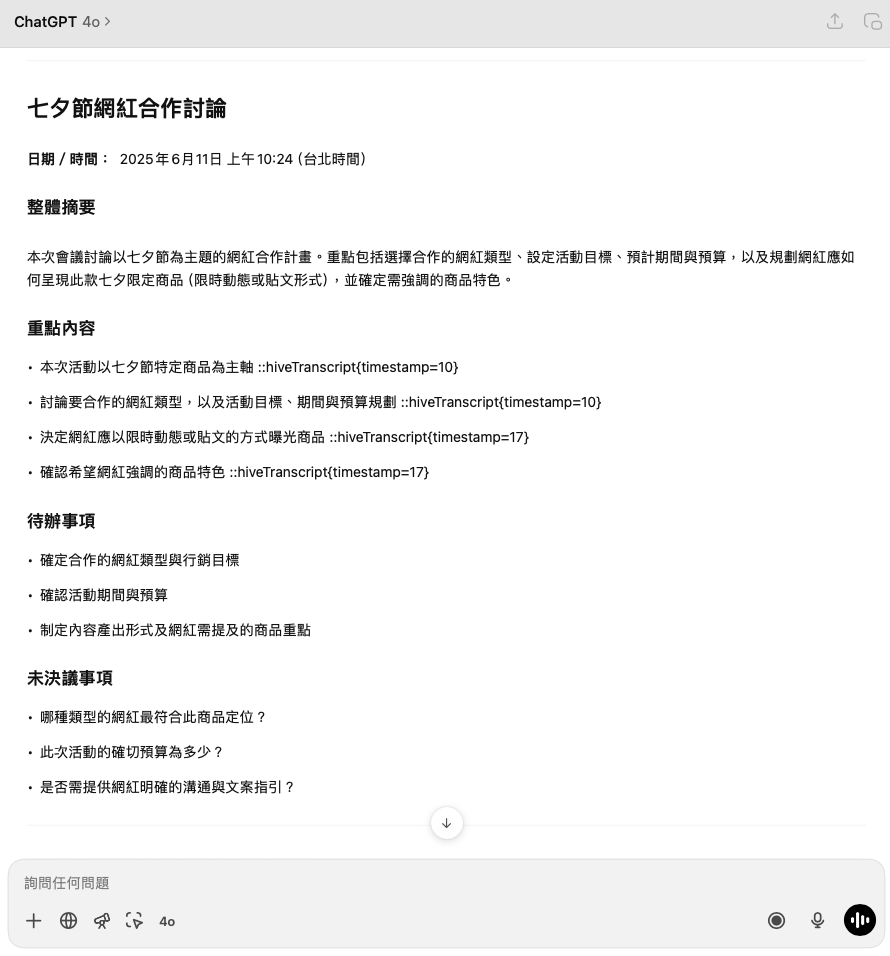
圖片來源:ChatGPT
雲端文件連結功能(配角但實用)
-
支援平台:Google Drive、Dropbox、OneDrive、Box、SharePoint
-
怎麼用:在對話框中點選「連接帳戶」,授權一次即可
-
用戶權限:會根據你帳戶的權限讀取資料,不會跨權限存取
-
能查什麼:銷售報表、會計資料、客戶名單、旅遊計畫(沒錯,它都讀得懂)
大家都在問:這錄音功能真的穩嗎?
Q1:我錄的會議內容安全嗎?會被訓練模型嗎?
放心,OpenAI 保證這些錄音內容不會用來訓練模型,而且錄音上傳後只會用來生成筆記,轉寫完就刪掉。
Q2:錄音中間可以暫停嗎?要是講一講肚子痛怎麼辦?
目前沒有暫停功能,但你可以結束這段錄音後再開啟新的段落,ChatGPT 會把不同段落整合筆記。
Q3:雲端文件連結會不會抓錯資料?
它只讀取你有權限的文件,而且會在回答中標註資料來源。要是抓錯,你可以直接跟它說「看錯文件囉」,它會重新找。
Q4:會議摘要有多精準?可以信嗎?
它不只抓重點,還會列出行動項目,像是「誰要做什麼、什麼時候交」。不保證百分百準確,但七八成效率加速是有的。
行銷人必看:這功能對我有什麼幫助?
別再以為錄音只是備忘用,ChatGPT 這波更新其實是行銷人的時間加速器。從提案、生產、協作到報表應用,全都幫你偷偷快轉一倍。來看它怎麼成為你最懂行銷的 AI 戰友。
內容形式更彈性:從聲音到文字,從筆記到計畫,一條龍作業。講出來的靈感直接變成提案草稿。
節省編輯時間:以前要花兩小時整理的會議,現在只要一鍵錄完,回家前就出稿。
跨部門溝通更快:錄音筆記+文件分析,行銷團隊可以更快跟財務、銷售對齊。
數據應用即時化:搭配雲端資料功能,你不再需要請助理整理 Excel,只要問 ChatGPT:「幫我看一下 Q1 的預算異動」就好了。
AI 工具再進化,早就不只是聊天用。ChatGPT 的這波升級,已經默默把行銷人的會議、資料、溝通流程全面「自動補位」。不管你是還在觀望,還是早就訂閱了企業版,現在都是時候重新檢視你的工作流程:該讓誰下班前就交報告?可能就是 ChatGPT。你只要開口,它就動筆。

還想了解更多各類數位行銷資訊的話,歡迎訂閱電子報、加入奇寶 Line 好友,第一時間接收最新資訊!
歡迎轉載 KPN 奇寶部落格相關文章,在轉載前請先詳閱著作權聲明及轉載原則。