之前在台北移動學苑行銷實戰班中,跟大家分享過MailChimp這個方便的電子報工具
今天要跟大家分享的是如何使用他內建的FB連結功能,將名單收集表個放在FB上,並讓每次發信的時候都可以自動在FB上PO文!
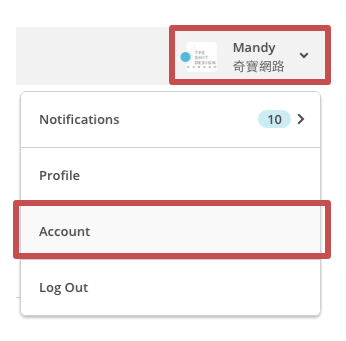
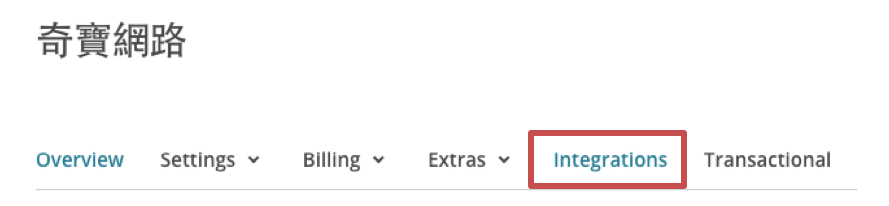
這個功能隱藏在右上角Account裡的Integrations
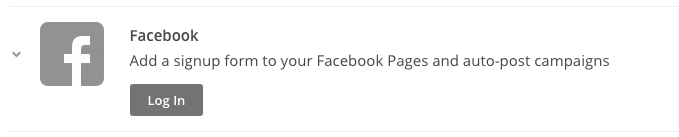
找到Facebook後登入你的帳號(務必要登一個可以管理粉絲專頁的帳號
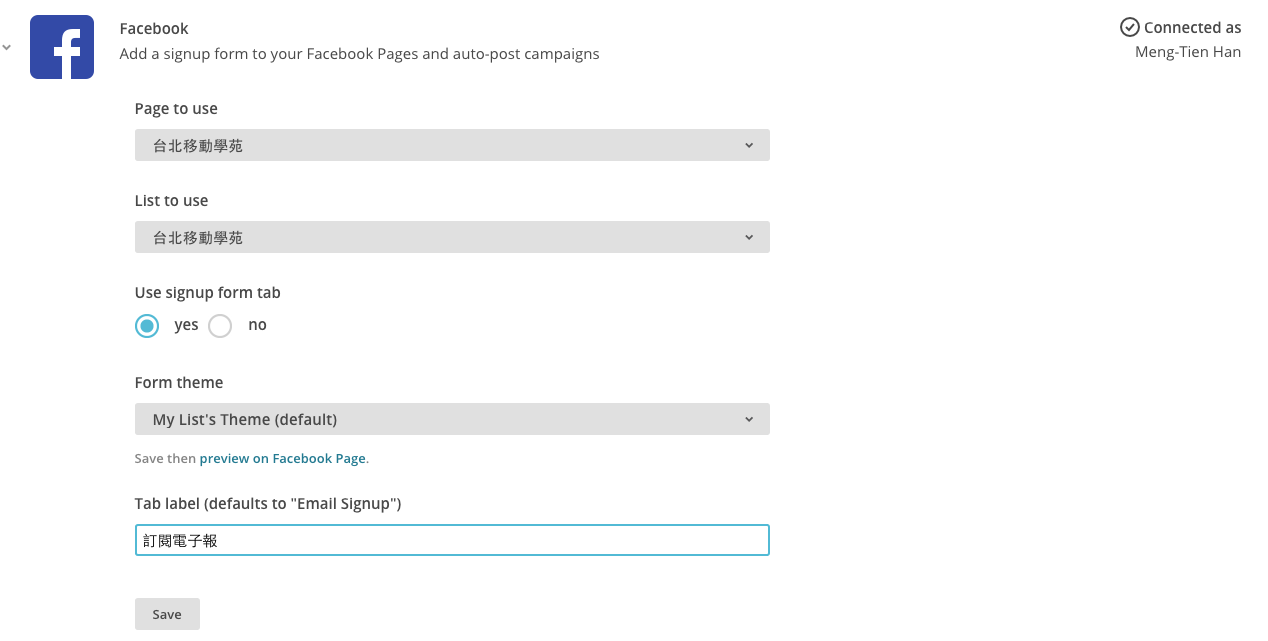
登入後你可以選擇要連結的粉絲專頁和名單(就是如果有人在粉絲專頁訂閱電子報,要加入哪一個名單)
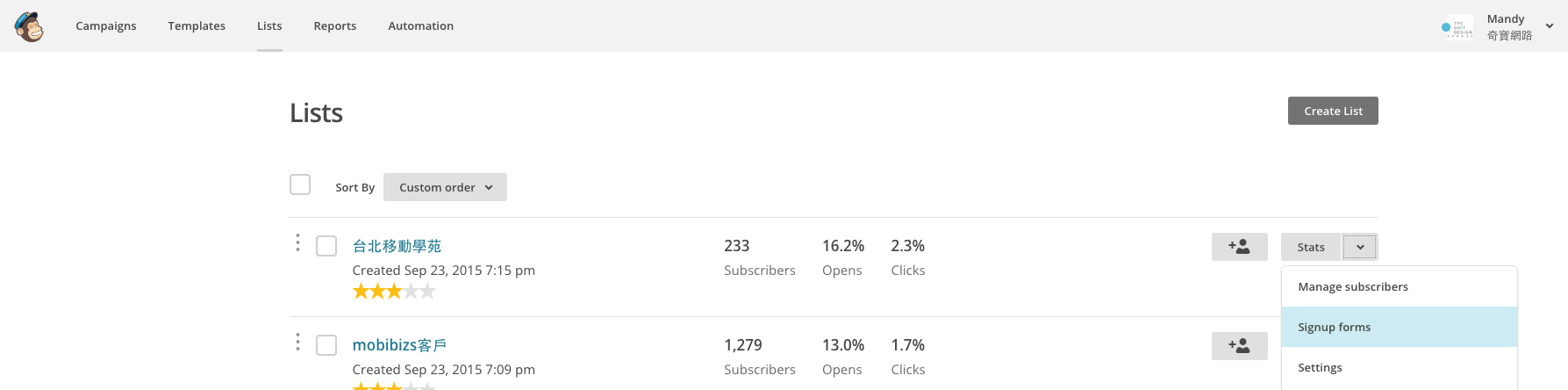
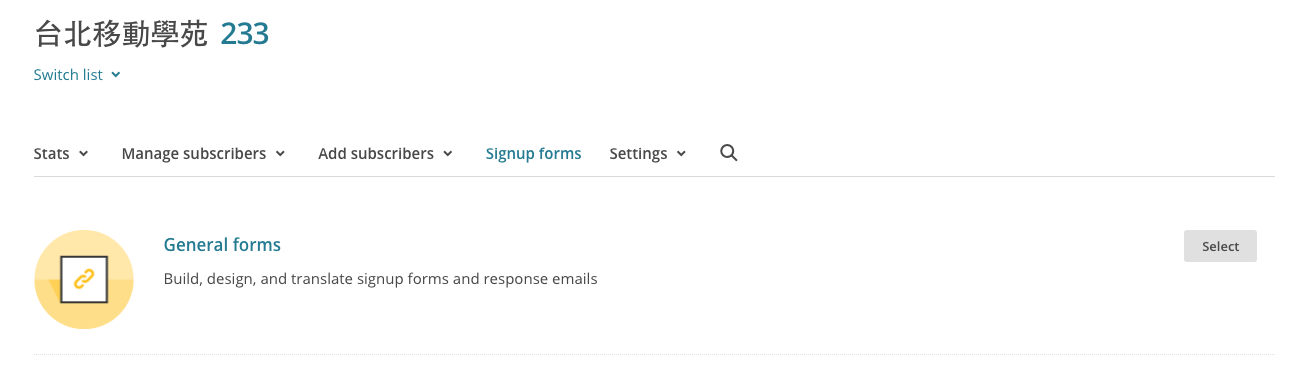
設定完後回到名單列表,選擇Signup Forms,選擇第一個General Forms
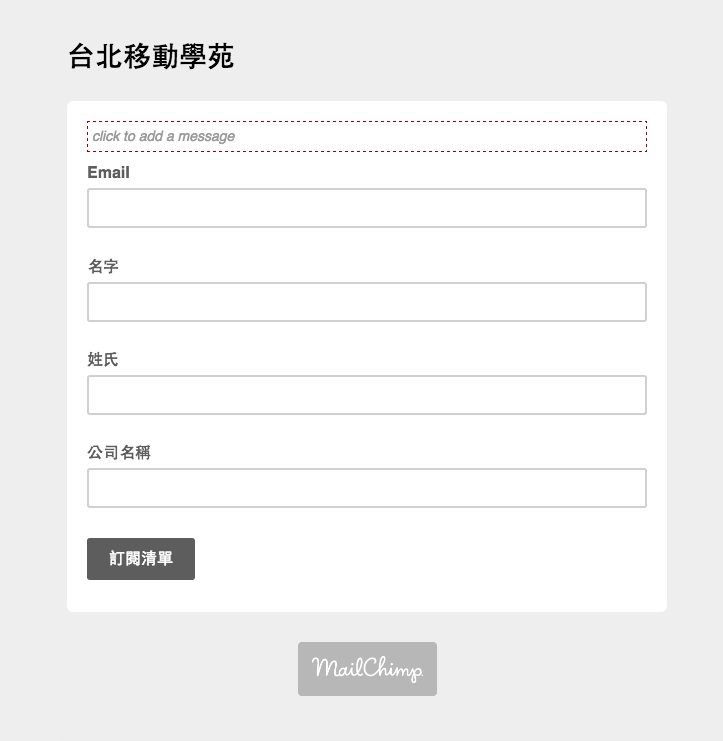
設定一下你的訂閱表單希望用戶提供哪些資料
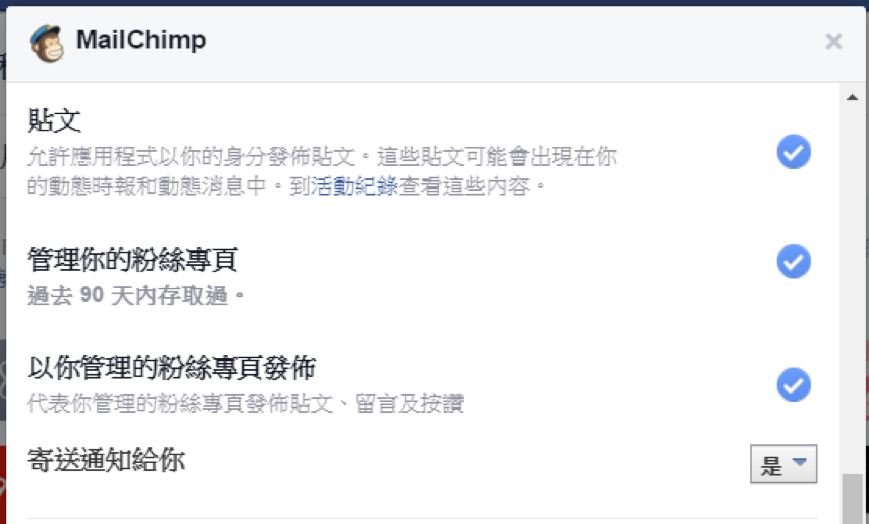
之後回到你的FB,在應用程式搜尋「MailChimp」

確定你賦予這個應用程式管理你的粉絲專頁、發佈文章的權限
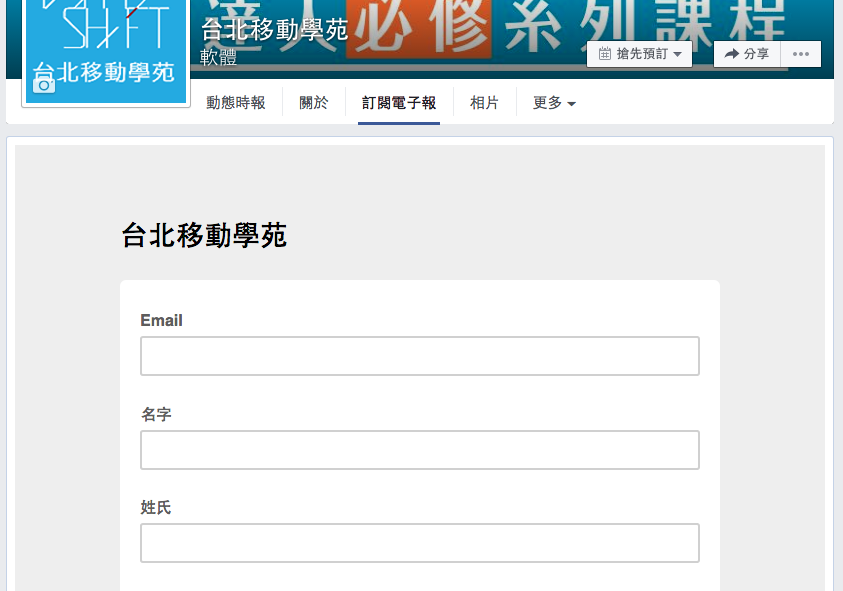
之後你就會看到粉絲專頁中出現訂閱電子報的頁籤囉!
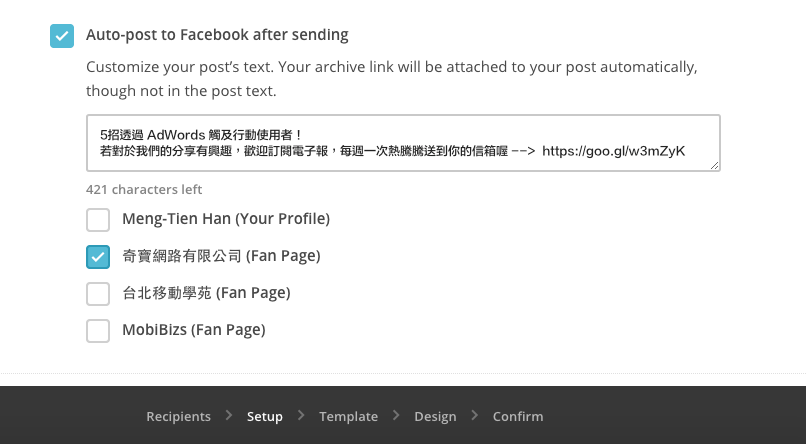
另外,若你有連結FB,在設定新郵件的第二步「Setup」中,可勾選同步發佈至粉絲專頁
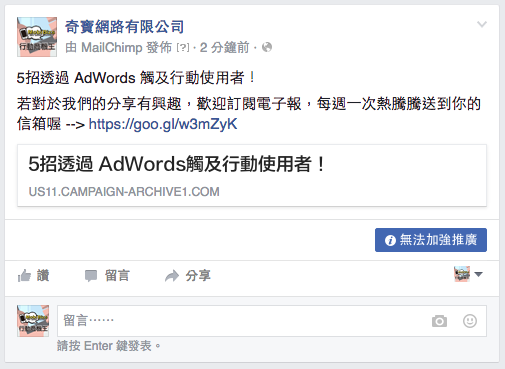
在信件寄出後,他就會出現在你的粉絲專頁上囉!

STAY CONNECTED · 訂閱與社群
還想了解更多各類數位行銷資訊的話,歡迎訂閱電子報、加入奇寶 Line 好友,第一時間接收最新資訊!
歡迎轉載 KPN 奇寶部落格相關文章,在轉載前請先詳閱著作權聲明及轉載原則。