
在使用GA的時候,常常要在數據海中游來游去覺得很吃力嗎? 以下介紹一些簡單的小技巧,讓你在小步驟中節省時間,早點完成工作!
【利用正規表示式篩選需要的資料】
什麼?你說沒有聽過正規表示式?沒關係,我們在這邊只要稍微了解就可以簡單應用了,
簡單來說,正規表示式就是用特定的符號來描述一個模式。
這樣聽可能還是聽不太懂要如何使用,沒關係,我們直接看看在GA中使用的實例—
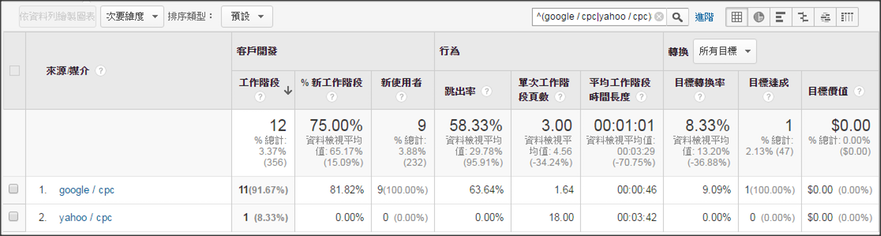
假設今天你在GA看來源/媒介的內容,而你想要只看其中某幾項的數據,如google / cpc跟yahoo / cpc,你可以在所有列出的來源中找出這兩個後記下數字;或是搜索google / cpc,然後再搜尋yahoo / cpc一次,但是這樣其實都很麻煩,眼睛也容易花。
有個省事不少的方法:在GA中,所有報表的搜尋欄都可以使用正規表示式,這表示你可以直接在搜尋欄中輸入代表 google / cpc 或 yahoo / cpc 的字串
在這邊介紹一個簡單的正規表示式字元 | ,代表or。
這個字串看起來會像這樣:^(google / cpc|yahoo / cpc)$
如此一來就可以得到只有這兩項結果的報表了
如果想要學習更多有關正規表示式的知識,或是對在GA中應用常規表示式的方法有興趣的朋友可以參考以下連結
【使用GA更順手的瀏覽器小技巧】
1. 開啟新分頁
當你已經打開一個報表,而想要再同時看另一個報表,可以按著CTRL同時用滑鼠左鍵點擊,在大部分瀏覽器上都可以在新的分頁開啟點擊的連結
2. 複製分頁
如果今天是想要開一個一樣的報表,可以在分頁標籤上按滑鼠右鍵,按下複製
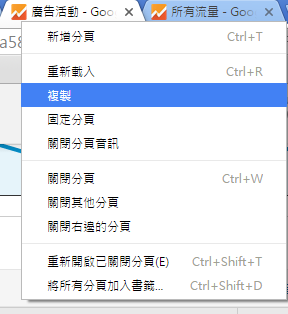
就可以建立一個一模一樣的分頁了,不只如此,這個複製的分頁也保有一樣的歷史紀錄,可以回到上一頁或是下一頁
如何更快的複製分頁呢? 只要在鍵盤按下ALT + d + Enter就可以了!
*貼心小提醒:這樣的做法不會保有相同的歷史紀錄
3. 將常用的報表加入書籤
在Chrome瀏覽器中,可以一次打開同一個資料夾內的書籤,就不用每次都要花一堆時間打開這些報表了!

4.輕鬆的在分頁中移動
我們都知道,按CTRL+Tab可以移動到右邊一個分頁,那如果要反過來移動到左邊一個分頁呢?只要按下CTRL+Shift+Tab就可以囉! 甚至,你也可以使用CTRL+數字1,2,3來指定要移動到哪個分頁
以上分享的小技巧,希望能夠讓你在使用GA時更順手,花更少時間看數據、做報告,提早下班,同時也朝GA大師更邁進一步!
本文作者:Bruce

STAY CONNECTED · 訂閱與社群
還想了解更多各類數位行銷資訊的話,歡迎訂閱電子報、加入奇寶 Line 好友,第一時間接收最新資訊!
歡迎轉載 KPN 奇寶部落格相關文章,在轉載前請先詳閱著作權聲明及轉載原則。