
相信許多初接觸網路的人,都會對於各式各樣的網站追蹤碼感到霧煞煞,
GA碼、再行銷碼、轉換追蹤碼,這些折磨人的小東西要怎麼在埋放之後確認他們有在正常運作呢?
登登登登登(多啦A夢音效),我們有請到可愛的標籤小助手來幫幫你!
網站埋碼偵測小工具-Google Tag Assistant
Google Assistant 標籤小助手是一個Chrome 的擴充程式,
可以自動檢驗任何頁面上的Google追蹤碼情況,目前適用於:
- Google Analytics(ga.js)
- Google Analytics(dc.js)
- AdWords轉換追蹤
- AdWords再行銷(傳統)
- AdWords再行銷(新的再營銷代碼)
- Doubleclick Floodlight Google追蹤代碼管理器
使用者可以通過Google Chrome Store 連結安裝Tag Assistant 。
設定步驟如下:
(一)開啟Chrome瀏覽器,點選上方的安裝連結
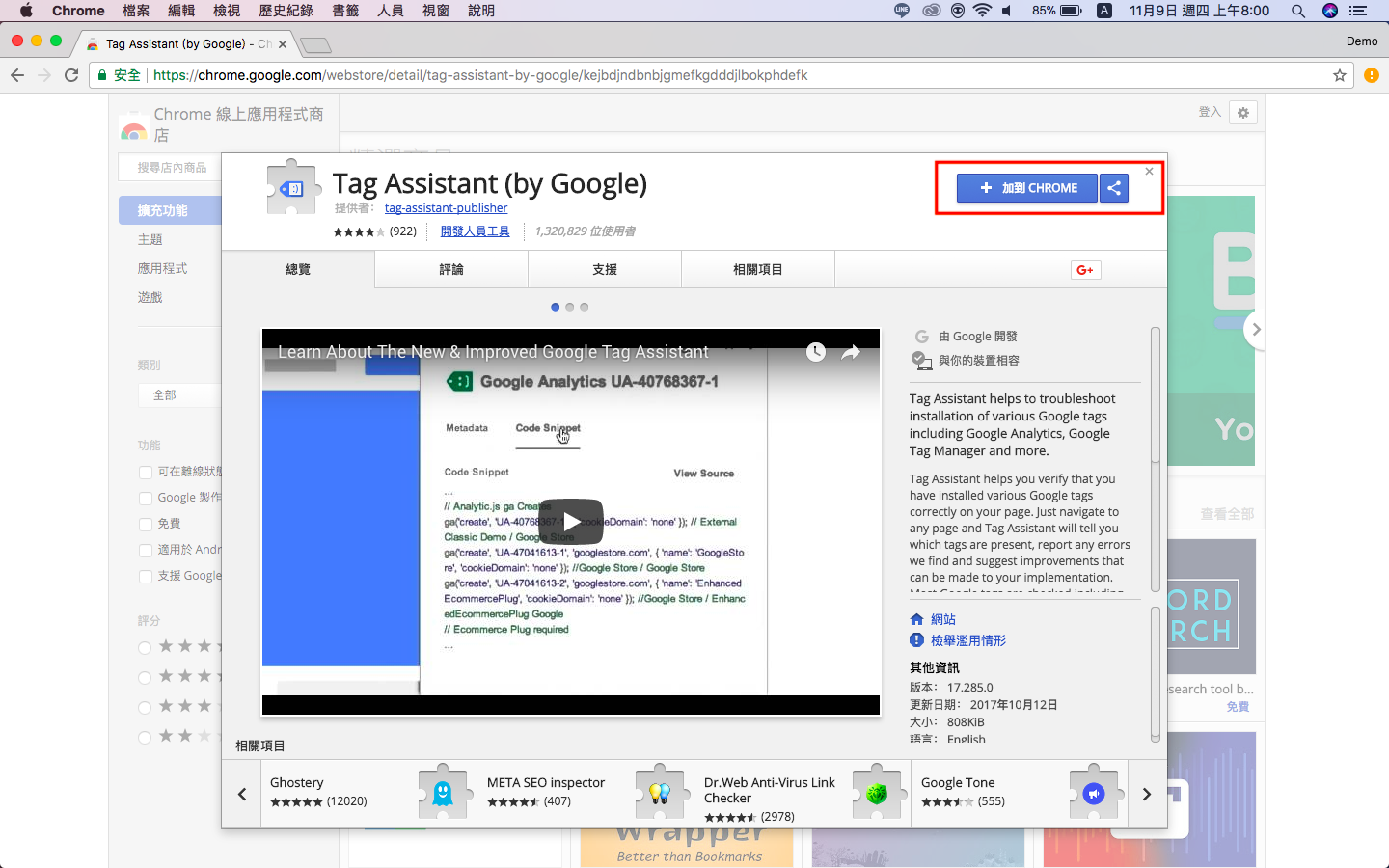
(二)按下右上方加入Chrome,然後全部都勾起來
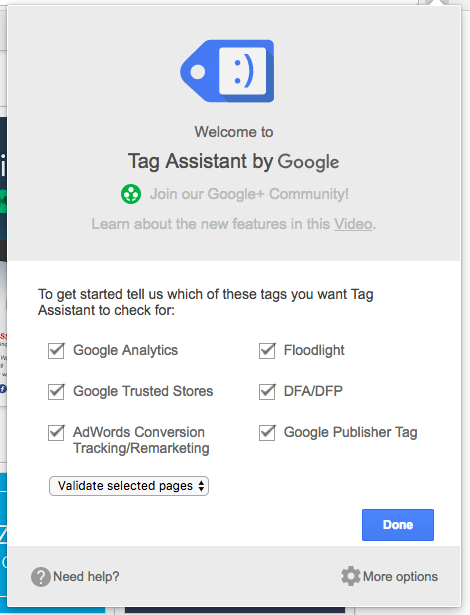
兩步就設定完畢了,方法非常簡單。
接下來只要直接連結到想要檢測的網頁,找到右上角可愛的標籤小小臉按鈕,按下去後點擊Enable。
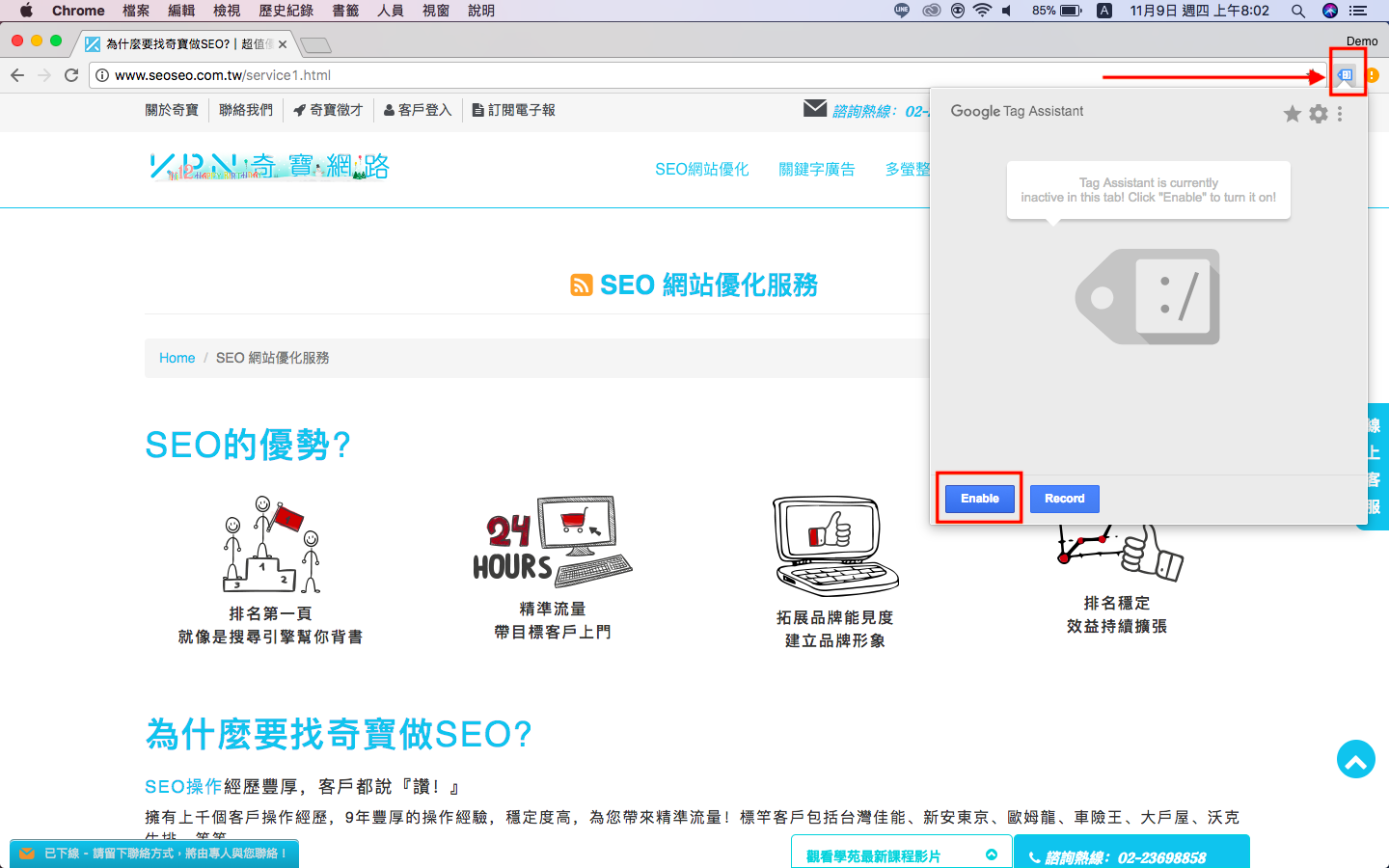
接著重新整理網頁,小標籤就會幫你檢查目前網站埋放了什麼追蹤碼,以及他目前是否正常運作。
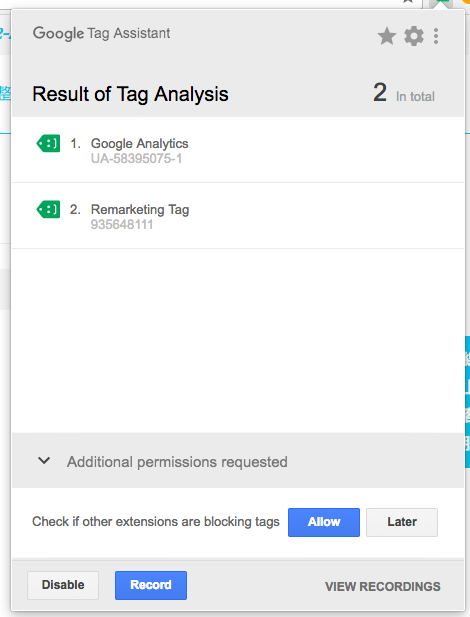
我們檢查了奇寶的網站,第一個GA碼以及第二個再行銷追蹤碼都是呈現綠色標籤,表示正常運作。
那如果程式碼有問題會出現怎樣的畫面呢?
除了綠色小標籤外,還會有藍色跟紅色。
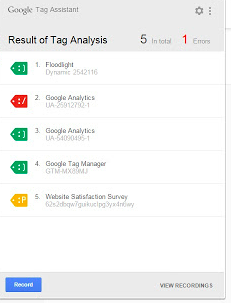
標籤顏色意義解析-
綠色:代表有效運作的程式碼
藍色:代表可運作,但會提供使用者可改善整體標籤健康的建議
黃色:代表有發現一些小問題
紅色:代表有發現重大問題,代碼目前無法追蹤使用。
*如果只找到帶有”x”的灰色圖示,表示並未在這個網站上找到任何代碼
除了綠色之外,其餘都有小問題需要改善。
點進去每個小標籤裡,還會有貼心的改善建議,
如果想要瞭解更多,可以進一步點擊「?」按鈕連至網頁說明。
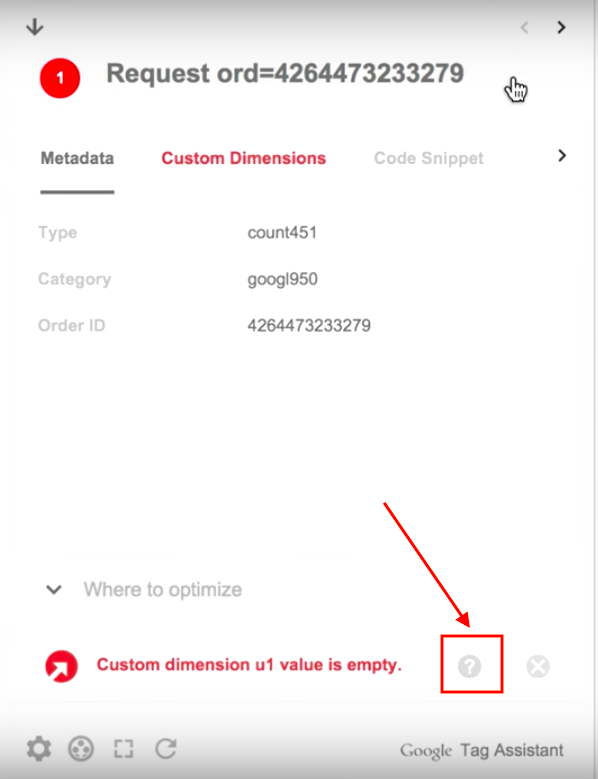
當然還有一些進階檢查功能,但今天先簡單介紹最基本的代碼運作檢測,
希望這網路行銷人必備的擴充小工具,可以幫助大家,初步檢查自己網站的代碼是否埋放正確。
資料來源:Tag Assistant Help-About Tag Assistant
圖片來源:stocksnap
本文作者:Dora
責任編輯:Doris

還想了解更多各類數位行銷資訊的話,歡迎訂閱電子報、加入奇寶 Line 好友,第一時間接收最新資訊!
歡迎轉載 KPN 奇寶部落格相關文章,在轉載前請先詳閱著作權聲明及轉載原則。