
今天要跟大家分享,要如何透過結構化資料標記,讓我們網站的站內搜尋框,出現於搜尋結果中,呈現Sitelinks Searchbox(暫譯:站內搜尋框)。
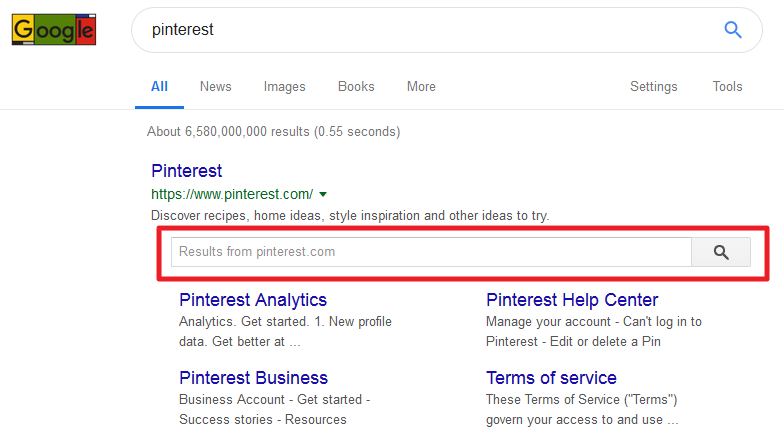
像是搜尋 "pinterest" 所呈現的站內搜尋框:
站內搜尋框何時會出現?
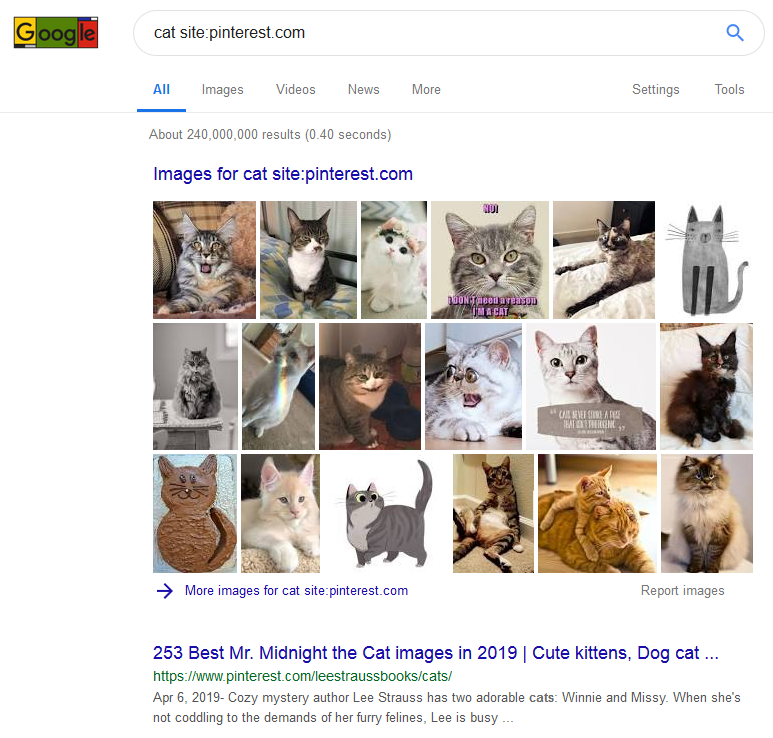
根據Google官方的說法,當使用者搜尋一些知名網站的品牌名(如Pinterest)或網址(如Pinterest.com)時,可能當他到達目標網站時,下一步就會立刻進行細部搜尋(例如想到pinterest上找貓的圖片),站內搜尋框就是會在這樣的搜尋情境下出現在搜尋結果當中。
該怎麼做才能讓網站的搜尋結果中出現站內搜尋框?
想要獲得站內搜尋框,其實並不需要特別做些什麼。
你不一定要有站內搜尋引擎,或進行結構化資料標記,就能讓網站在搜尋結果中出現站內搜尋框。
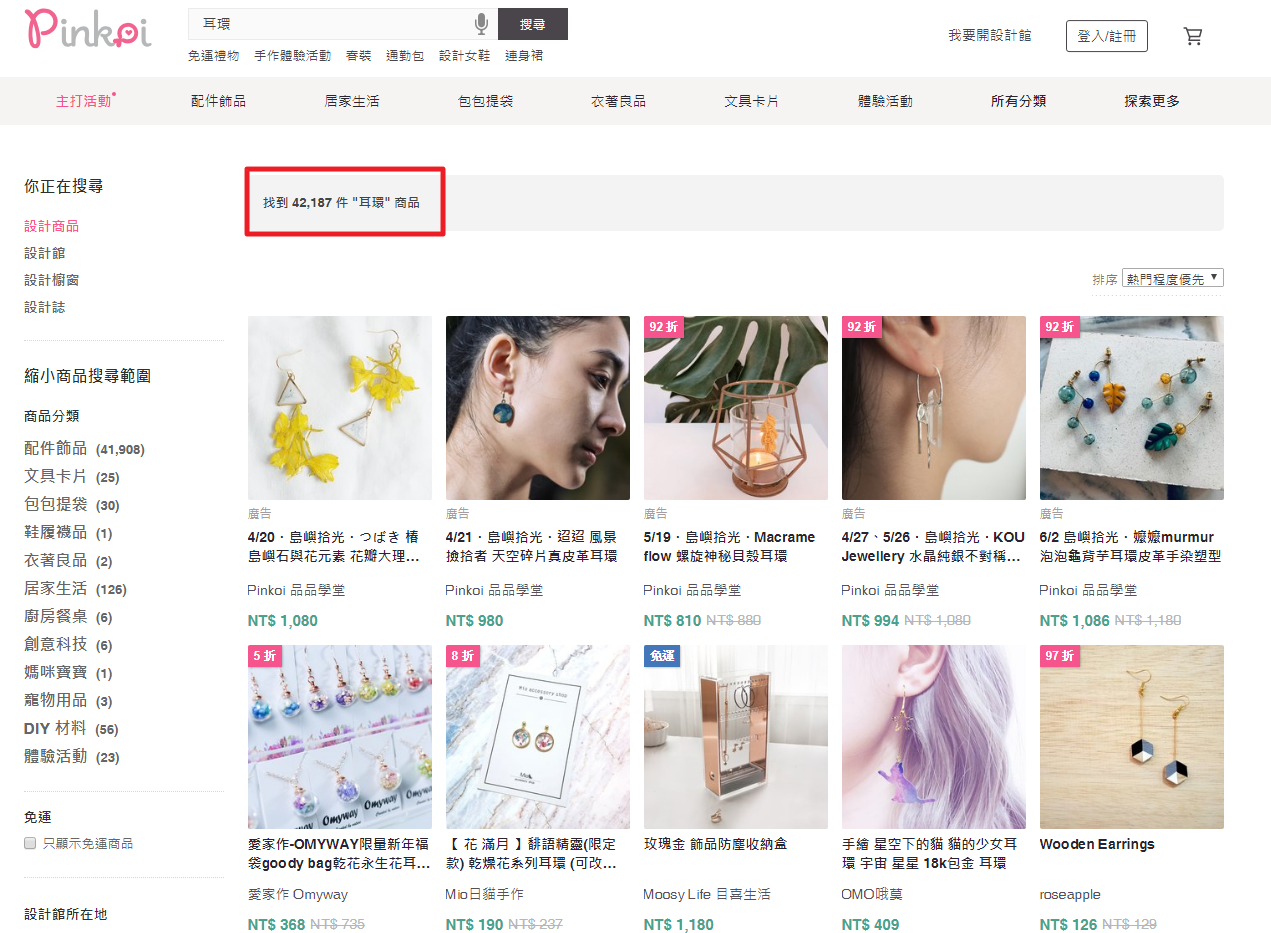
但如果你希望讓站內搜尋框,是用網站自身的站內搜尋引擎運行,直接呈現站內相對應的搜尋結果,而非Google所提供的搜尋結果時,就必須標記相對應的結構化資料。
如下方的例子:
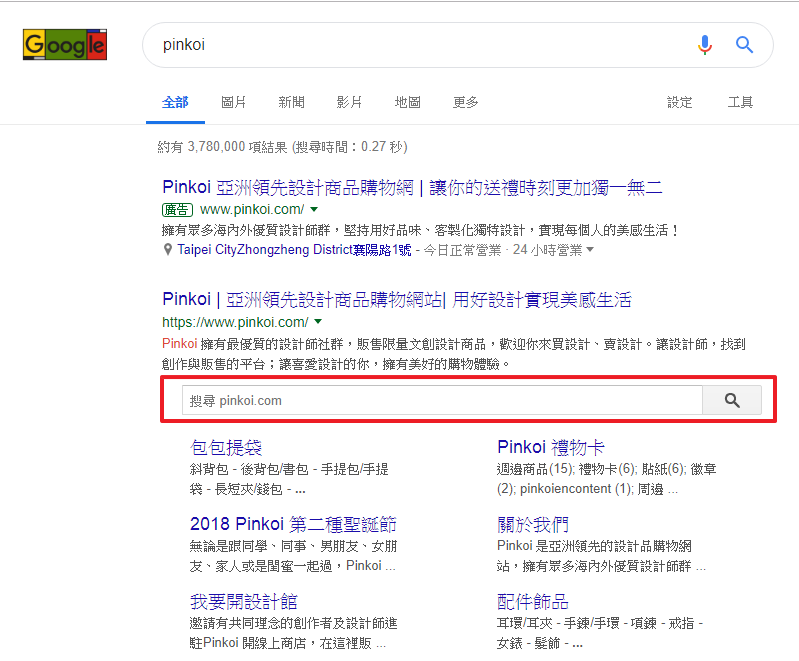
於Pinkoi站內搜尋框,搜尋"耳環"所出現的站內搜尋的結果。
該如何針對網站自身的站內搜尋引擎,進行結構化資料標記?
這是Google開發者中心所提供的結構化資料範本:
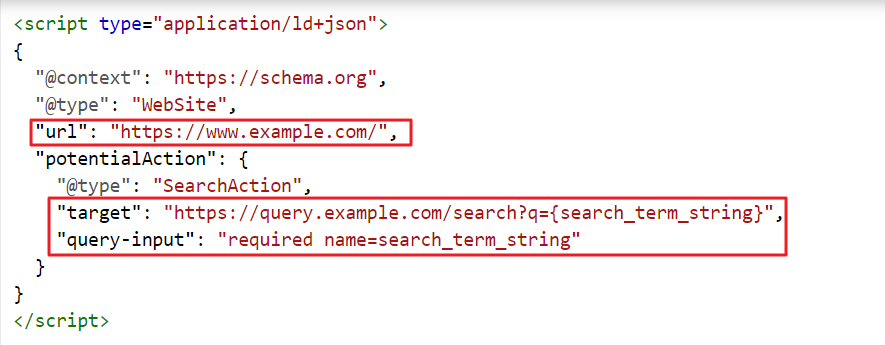
我們可以參考Google所提供的JSON-LD的標記範例,並針對紅框的欄位,依照網站的不同,做一些修改即可。如紅框所示,需要修改的地方是:
- "url":網站的網址
- "target":站內搜尋結果頁的網址形式
以pinkoi的網址為例,耳環的站內搜尋結果頁的網址為"https://www.pinkoi.com/search?q=耳環",
則pinkoi要填入欄位的網址形式就是:https://www.pinkoi.com/search?q={search_term_string},
此外,相信聰明的你,肯定有發現,search_term_string其實就是代表使用者搜尋字詞的一個參數名稱。
- "query-input":required name要等於"target"網址形式中,代表使用者搜尋字詞的參數名稱,
舉例來說如果參數叫search_term_string,則此處的參數也必須為search_term_string。
到這邊我們已經完成修改,最後只要將程式碼添加到首頁當中即可完成標記囉!
結論
相信經過這次的分享,大家對於站內搜尋框已經有更多的瞭解。最後簡單來說:
若希望使用者用站內搜尋框搜尋時,直接呈現站內搜尋引擎的結果,就會需要進行結構化資料的標記;
不然一般情況下,網站不需要特別進行結構化資料標記,就可以出現站內搜尋框,與Google的站內搜尋結果。
而以奇寶工程團隊的經驗來說,會建議客戶若有站內搜尋引擎,則可以考慮進行相關的標記,讓使用者能直接透過站內搜尋框到達網站中的相對應的搜尋結果頁,更加簡化使用者尋找內容的流程。
想更瞭解站內搜尋框?
Google 官方文章:Sitelinks Searchbox
-- 奇寶小教室的其他課程:
-- 推薦閱讀
參考資料:工程師操作經驗分享、Google Developers、Schema.org
圖片來源:Background vector created by freepik - www.freepik.com
本文作者:Sydney
責任編輯:Zoey

還想了解更多各類數位行銷資訊的話,歡迎訂閱電子報、加入奇寶 Line 好友,第一時間接收最新資訊!
歡迎轉載 KPN 奇寶部落格相關文章,在轉載前請先詳閱著作權聲明及轉載原則。