
根據 Google 官方文件說明,現行的 Google Analytics(即通用版 GA)將於 2023 年 7 月正式下線,並全面改用新版Google Analytics 4(GA4)。本篇文章介紹事件追蹤的差異,以及建立GA4的方式,讓你的「事件」設定,輕鬆從通用版 GA 轉到 GA4 !
目錄
通用版GA和GA4有什麼不同?
Google Analytics 4,又稱為GA4、新版 GA、App + Web 等等,都是代指 Google Analytics 的第四代產品,也是官方最終的的名稱。由於是新一代的產品,在功能有所升級外,資料處理上也與現行使用的通用版 GA(GA3)有所不同:
|
項目 |
通用版GA(GA3) |
GA4 |
|
應用情境 |
收集網頁資料為主 |
跨裝置跨平台追蹤:整合網站與應用程式資料,收集使用者不同裝置(桌機、手機)和不同平台(網站、APP)的使用行為,了解客戶旅程 |
|
資料處理方式 |
以「工作階段」為基礎,構成使用者行為數據 |
以「事件」為基礎,關注網站「使用者」 |
|
追蹤ID格式 |
UA- |
G- |
|
注意:由於通用版 GA 和 GA4 以不同追蹤碼收集數據,加上兩者在資料處理方式、各指標意涵不完全相同,因此轉移後GA4和通用版GA的指標數值,無法完全對上為正常狀況。 |
||
▶ 【GA4導入】全方位指南:2023 最新版 GA4 完全攻略!
什麼是事件?通用版GA和GA4有什麼不同?
事件和事件參數是GA4資料模型的核心,相關數據都是基於事件產生,並用此指標追蹤與分析使用者的行為。當使用者與網站或應用程式的「互動」,例如點擊連結、下載檔案等,產生「事件」時,GA4後台就會紀錄此行為。
而現行的通用版GA與GA4的事件,最大的不同是事件參數的架構:
GA3 事件轉移 GA4 實戰指南
理解 GA3 與 GA4 事件模型核心差異
通用版 GA (GA3) 的事件模型基於「事件類別 (Category)」、「事件動作 (Action)」、「事件標籤 (Label)」和「值 (Value)」四個固定欄位。而 GA4 則採用更彈性的「事件名稱 (Event Name) + 參數 (Parameters)」模型。在 GA4 中,除了事件名稱,所有額外資訊都以參數形式傳送,這使得數據收集更具彈性與擴展性。理解這項根本差異是成功遷移的基礎,它影響著您如何規劃和命名 GA4 事件。
GA3 事件到 GA4 的映射策略
將 GA3 事件遷移至 GA4 時,關鍵在於如何將舊有四個欄位對應到 GA4 的事件名稱與參數:
- 事件名稱 (Event Name):GA3 的「事件動作 (Action)」通常最適合直接轉換為 GA4 的
event_name。例如,GA3 的Action: click可以成為 GA4 的event_name: click。 - 事件參數 (Event Parameters):
- GA3 的「事件類別 (Category)」和「事件標籤 (Label)」應映射為 GA4 的自訂參數。例如,
event_category和event_label。 - GA3 的「值 (Value)」則應映射為 GA4 的
value參數,用於追蹤數值型數據。
- GA3 的「事件類別 (Category)」和「事件標籤 (Label)」應映射為 GA4 的自訂參數。例如,
- 優先使用 GA4 建議事件:GA4 提供一系列預設的「建議事件」,如
add_to_cart、purchase、login等。在遷移時,應優先將 GA3 中對應的行為轉換為這些建議事件,以利於使用 GA4 的標準報告功能。 - 自訂事件的處理:對於沒有對應建議事件的 GA3 事件,則需建立清晰且具描述性的自訂事件名稱和參數。
遷移實戰步驟
- 盤點與規劃:
- 詳細列出所有現有的 GA3 事件,包含其 Category、Action、Label、Value。
- 為每個 GA3 事件規劃對應的 GA4 事件名稱和參數,並決定是否使用 GA4 建議事件。
- 設定 GA4 自訂定義:
- 將 GA3 的 Category、Label、Value 轉換為 GA4 參數後,這些參數預設不會顯示在 GA4 報告中。您必須在 GA4 介面中將它們設定為「自訂維度」或「自訂指標」,才能在報告中查看和分析。
- 具體設定方式可參考本篇文章「步驟一:設定自訂定義維度」的教學。
- 實作事件追蹤:
- 透過 Google Tag Manager (GTM):這是最推薦且彈性的方式。在 GTM 中建立新的 GA4 事件代碼,並設定觸發條件。您可以利用 GTM 的變數功能,將 GA3 事件中的 Category、Action、Label 等值動態地傳遞給 GA4 的事件參數。
- 手動程式碼:如果網站沒有使用 GTM,則需修改網站程式碼,將
gtag('send', 'event', ...)轉換為gtag('event', 'your_event_name', { 'param1': 'value1' })的 GA4 格式。
- 測試與驗證:
- 使用 GA4 的 DebugView 功能,即時檢查事件是否正確觸發,以及事件名稱和所有參數是否正確傳送。
- 同時利用 GA4 的即時報表進行初步驗證,確保數據流暢。
遷移注意事項與最佳實踐
- 逐步遷移:建議分階段進行遷移,優先處理核心業務事件,降低一次性全面轉換的風險。
- 文件化:詳細記錄每個 GA3 事件如何映射到 GA4 的事件名稱和參數,建立一份清晰的遷移文件,方便日後維護、查閱及團隊協作。
- 數據比對:遷移後,定期比對 GA3 和 GA4 的關鍵事件數據,確保數據一致性,並及早發現潛在的追蹤問題。
- 清理舊代碼:確認 GA4 事件追蹤穩定且數據正確後,應移除網站上所有舊的 GA3 事件追蹤代碼,避免數據重複或混淆。
- 利用 GA4 新功能:遷移不僅是複製舊有追蹤,更是優化數據收集的機會。積極探索 GA4 的新報告、探索報表、受眾建立和預測指標等功能,以充分發揮新平台的數據分析潛力。
|
通用版GA(GA3) |
GA4 |
|
|
事件參數 |
預設 4 個欄位,分別為事件類別、事件動作、活動標籤與價值。 |
預設只有 1 個欄位:事件名稱,其餘所有欄位皆為參數。如果要使用原先的事件欄位,需要先進行自訂定義參數。 |
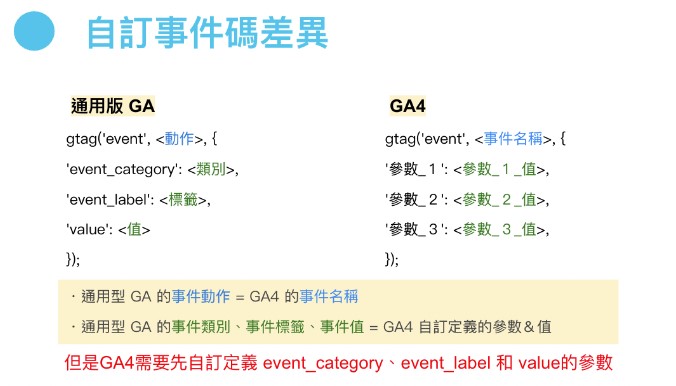
GA4中,只剩下「事件名稱」的欄位,如果需要自訂事件的「事件類別」、「事件標籤」與「事件值」,需要先經過「自訂定義參數」的步驟,才能進行設定。
事件分成哪些類型?
GA4 的事件分為以下四種:
自動收集的事件
自動收集的事件是網站導入 GA4 後,不必另外撰寫程式碼或進行設定,GA4 系統就會收集的事件,例如:
-
first_visit:使用者初次瀏覽網站或啟用應用程式。
-
session_start:使用者與網站或應用程式互動。
-
user_engagement:偵測訪客參與,每開啟頁面會計算一次。
加強型評估事件
加強型評估事件同樣不需另外撰寫程式碼,在「資源」的「資料串流」中,啟用或修改加強型評估功能後,GA4 就會開始從網站上收集事件。
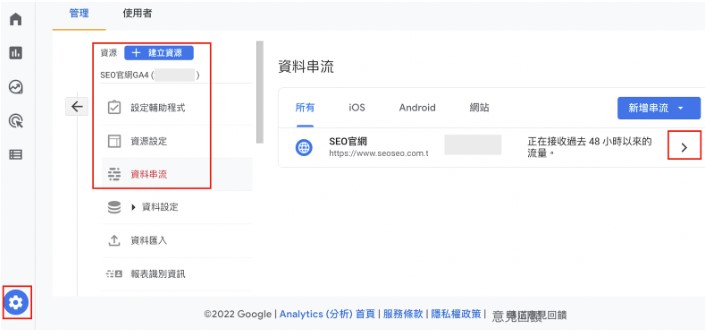
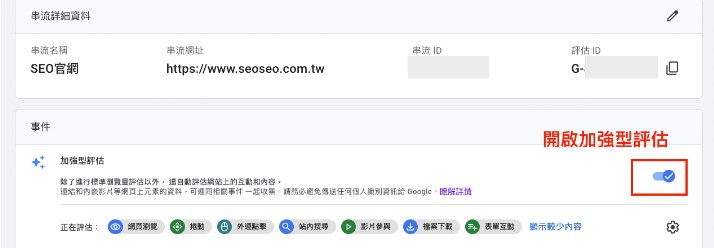
截至 2022 年 11 月,GA4 的加強型評估事件共有 7 種類型:
|
加強型評估事件 |
事件說明與觸發時機 |
|
網頁瀏覽(page_view) |
每次載入網頁,或是網站變更瀏覽器記錄狀態, 會記錄一次網頁瀏覽。 |
|
捲動(scroll) |
當使用者瀏覽網頁時,捲動的比例達網頁的 90%。 |
|
外連點擊、點擊(click) |
當使用者點擊的連結會離開目前網站。 |
|
站內搜尋 (view_search_results) |
當使用者在網站進行站內搜尋。 |
|
影片參與 (video_start、video_progress、video_complete) |
使用者觀看網站中內嵌的影片時, 會記錄一次影片開始播放、播放中和播完的事件。 |
|
檔案下載(file_download) |
使用者點擊網站上一般文件、壓縮檔、應用程式、影片或音訊副檔名的連結,例如點擊下載「.pdf」、「.txt」。 |
|
表單互動(form_start、form_submit) |
使用者與網站上的表單互動、提交表單時。 |
建議事件
針對不同產業的網站和應用程式,GA4 提供一系列的建議事件,提供分析人員埋設事件。與「自動收集的事件」和「加強型評估事件」不一樣的地方是,建議事件需要撰寫程式碼或進行事件埋設,才會開始收取數據,GA4 後台並不會自動追蹤。
GA4 根據不同產業別,提供不同類型的建議事件,如果你的網站性質是電商,或是遊戲產業,又或是想追蹤你的應用程式,可以參考與採用官方提供的建議事件名稱。同時,官方也提供了所有產業皆可以設定的建議事件:
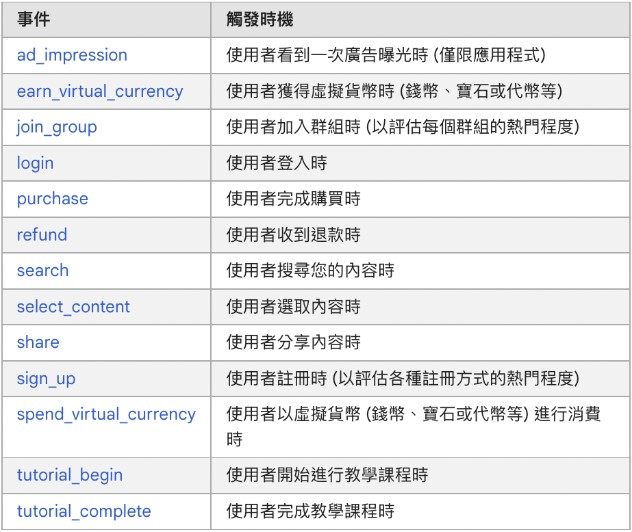
需要注意的是,不是所有建議事件,在你的網站或應用程式上都會有相對應的行為。舉例來說,如果要追蹤的是一般資訊型網站,就不需要特別設置遊戲使用的事件,例如當使用者獲得虛擬貨幣的建議事件「earn_virtual_currency」。
自訂事件
如果想要追蹤的指標,GA4 提供的自動收集的事件、加強型評估事件,以及建議事件都沒有提供對應的事件名稱時,此時可以透過建立「自訂事件」,來收集你特別重視的指標。
例如今天如果想在網站上,追蹤點擊「加入LINE好友」的按鈕,可以建立「line_add_friend」的自訂事件。

過去通用版 GA 的「目標設定」,到了 GA4 變成先建立「自訂事件」,再開啟「轉換」設定。
▶ 通用版 GA 事件設定可參考:Google分析設定事件目標,追蹤頁面上每個按鈕!
建立 GA4 事件時,有哪些注意事項呢?
-
如同通用版 GA,事件設定後不會追溯過去已經發生的事件。例如 11/1 開啟加強型評估的「表單互動」,會在設定後才開始收集表單互動事件,無法得知 10/31 以前網站發生的表單互動次數。
-
每個資源最多可以新增 50 個自訂維度和指標。
-
建立事件並儲存設定後,需要等一天才會匯入標準報表。在匯入以前,可利用GA4 的「即時報表」或 「Debug View」功能,驗證事件設定是否生效。
-
注意事件名稱:
-
建立事件的名稱(event_name)時,如果是自行定義的事件,需要避免重複使用 GA4 預留的建議事件名稱。例如如果想追蹤使用者「點擊註冊新會員按鈕」,則不適合以官方建議事件中紀錄登入行為的「login」命名。
-
如果想建立的事件,官方已經提供建議事件名稱,則建議使用同樣的事件名稱。例如若想新增「查看商品」事件,則不建議自行命名「view_product」或「check_item」,而是根據官方已經提供的「view_item」來命名事件。
-
完整清單可以參考 GA4 官方提供的建議事件。
如何建立GA4事件?
設定 GA4 事件時,有以下三個步驟需要注意:
步驟一:設定自訂定義維度
由於 GA4 中,事件預設僅有「事件名稱」的參數,如果需要使用這些欄位的設定,必須先將參數定義為自訂維度,才能在報表中使用這些欄位。
|
GA3(通用版GA) |
GA4 |
|
事件類別 |
需設定自訂定義event_category |
|
事件標籤 |
需設定自訂定義event_label |
|
值 |
需設定自訂定義event_value |
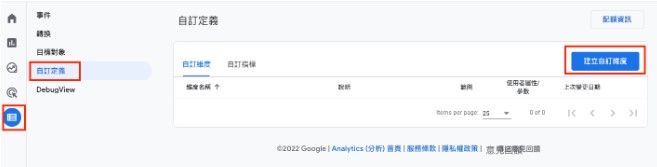
因此首先需要至設定中的「自訂定義」,點擊「建立自訂維度」。
將「維度名稱」和「事件參數」,同步命名成「event_category」(事件類別)、
「event_label」(事件標籤)和「event_value」(事件值)。
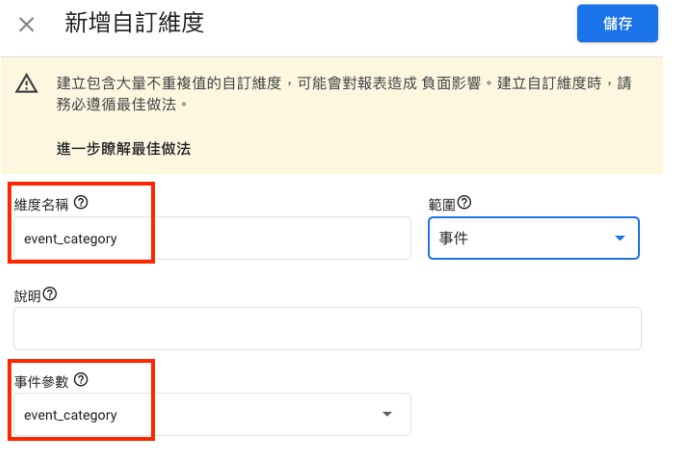
將維度名稱與事件參數命名同樣名字後,按下儲存。
步驟二:設定事件追蹤
方法一:手動安裝事件追蹤
如果網站上沒有使用Google代碼管理工具(GTM),需要手動安裝事件追蹤時,需要自行撰寫程式碼後,安裝到網頁對應的位置。
舉例來說,如果想追蹤送出聯絡表單事件時,可將程式碼撰寫為:
|
通用版GA追蹤代碼 |
GA4追蹤代碼 *備註:請先定義「event_category」(建立自訂維度) |
|
onclick= "gtag('event', 'click', { 'event_category': 'contact_button' });" |
onclick="gtag('event', 'click_contact_button', { 'event_category': 'contact_button' });" |
方法二:Google代碼管理工具(GTM)進行事件追蹤
如果網站已有安裝GTM,則建議使用GTM進行設定。關於GTM使用的詳細介紹,可參考奇寶的相關文章:
▶ GTM詳細介紹:【GTM入門教學】學會Google Tag Manager,輕鬆管理網站追蹤碼!
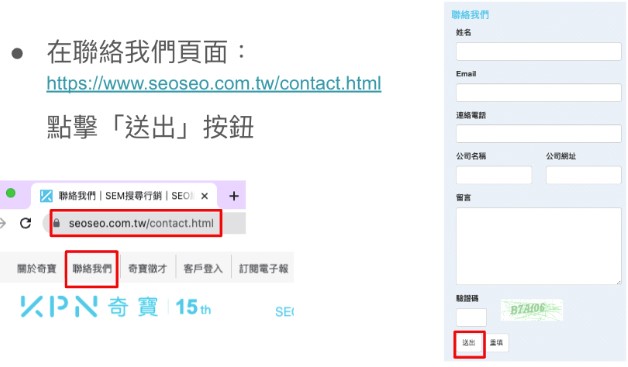
以追蹤奇寶官網的「點擊送出聯絡我們表單」為例:
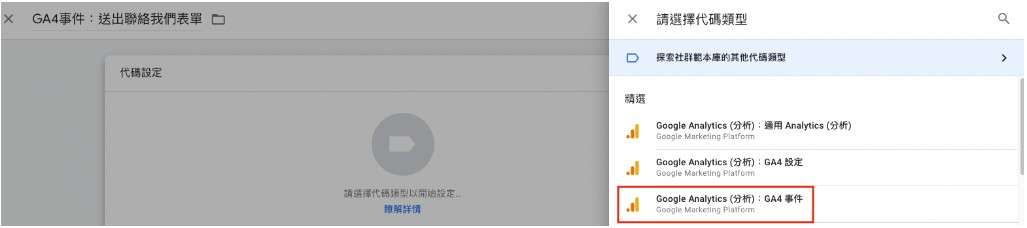
先至GTM代碼設定新增代碼,並選取 GA4 事件。
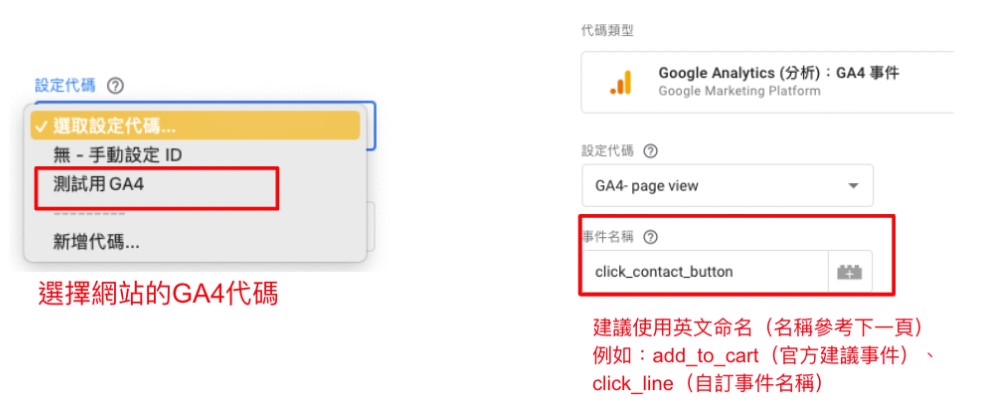
選擇網站的 GA4 代碼或填入評估ID後,命名想追蹤的事件。自訂事件的命名以方便辨識為主,例如追蹤「點擊送出聯絡我們表單按鈕」,可以命名為「click_contact_button」。
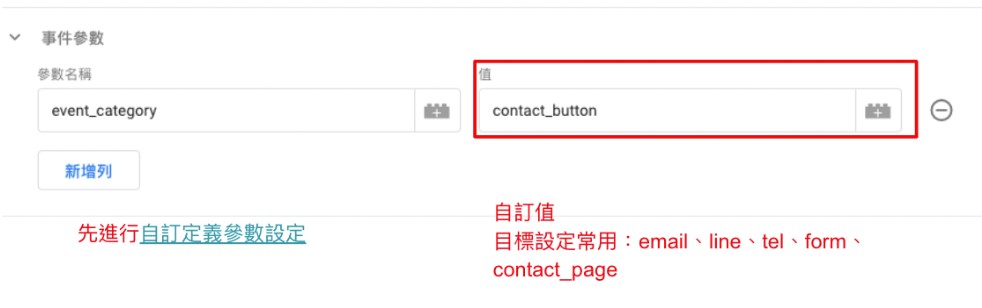
可根據需求設定事件參數(event_category)。例如希望點擊一次按鈕,回傳事件類別參數時,同時回傳一次「contact_button」的值,則可以設定為:
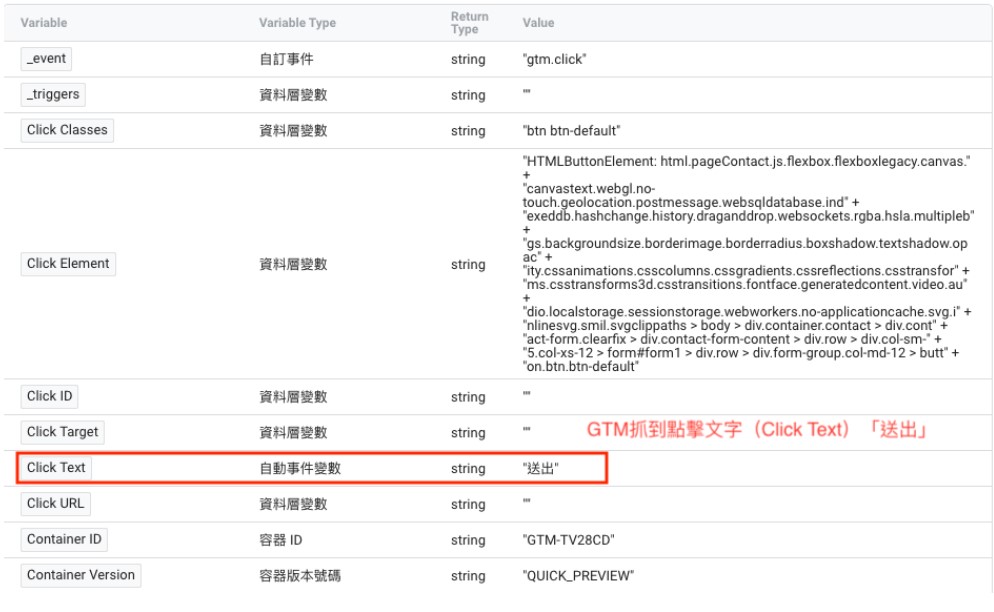
接著需設定事件的「觸發條件」,意思是在什麼情況下,Google分析需要紀錄一次事件被觸發。可使用GTM的「預覽」功能,確認要追蹤的動作,有觸發哪些變數。例如下圖,GTM抓到點擊送出聯絡我們表單時,可以抓到點擊「送出」的變數。
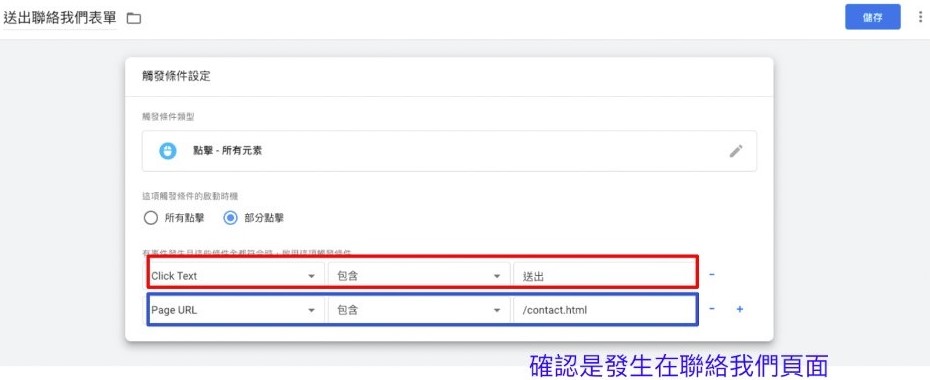
到設定觸發條件時,可以設定當在「聯絡我們頁面」點擊「送出」時,要追蹤一次GA4的「送出聯絡我們表單」事件。
步驟三:事件設定Debug
如何查看與分析 GA4 事件報告?
成功設定並驗證事件後,下一步是深入了解這些數據如何反映使用者行為。GA4 提供多種方式來查看和分析事件資料,幫助您優化網站或應用程式的效能。
標準報告:快速掌握事件概況
在 GA4 介面中,您可以透過左側導覽列的「報告」>「參與」>「事件」路徑,快速瀏覽所有已收集的事件數據。這份標準報告能讓您一目瞭然地掌握各事件的表現概況,包括事件名稱、事件計數、總使用者數、事件計數/使用者以及平均參與時間等關鍵指標。您可以點擊特定的事件名稱,例如 page_view 或 click,以查看該事件更詳細的參數數據,了解使用者行為的細節,快速識別網站或應用程式的熱門互動與潛在問題。
標準報告:快速掌握事件概況
在 GA4 介面中,您可以透過「報告」區塊下的「參與度」>「事件」報告,快速瀏覽所有已收集的事件及其總數。這份報告能讓您一目了然地看到哪些事件最常發生,並可依事件名稱、事件計數、總使用者數等指標進行排序和篩選。點擊特定事件,還能進一步查看該事件的詳細參數,例如點擊按鈕的文字內容或商品 ID,幫助您理解使用者行為的細節。
探索報表:進行進階自訂分析
若要進行更深入的分析,GA4 的「探索」功能是您的利器。您可以利用「自由形式」、「路徑探索」或「漏斗探索」等報表類型,自訂分析維度與指標。例如,您可以建立一個漏斗報表,追蹤使用者從「瀏覽商品」到「加入購物車」再到「完成購買」的事件路徑,找出流失點。或者,使用自由形式報表,結合不同的事件參數,分析特定客群在不同事件上的行為差異,以發掘潛在的優化機會。
解讀數據:優化行銷策略
分析事件數據的最終目的是為了優化您的行銷策略。透過事件報告,您可以:
- 識別熱門內容與功能:高頻率的事件(如
page_view、scroll、click)能指出使用者最感興趣的內容或功能。 - 優化使用者體驗:若特定事件(如表單提交失敗、錯誤訊息點擊)頻繁發生,可能表示網站存在可用性問題,需要調整介面或流程。
- 評估行銷活動成效:追蹤特定行銷活動帶來的事件(如廣告點擊、特定頁面造訪),評估其對業務目標的貢獻。
- 改善轉換漏斗:透過漏斗分析,找出使用者在轉換路徑中的瓶頸,進而調整內容或 CTA,提升轉換率。
持續監測和分析 GA4 事件數據,將能為您的數位行銷決策提供強而有力的依據。
設定完成後,由於 GA4 後台需要約 24 小時處理事件資料,隔天才會匯入事件,無法直接在事件設定中確認。
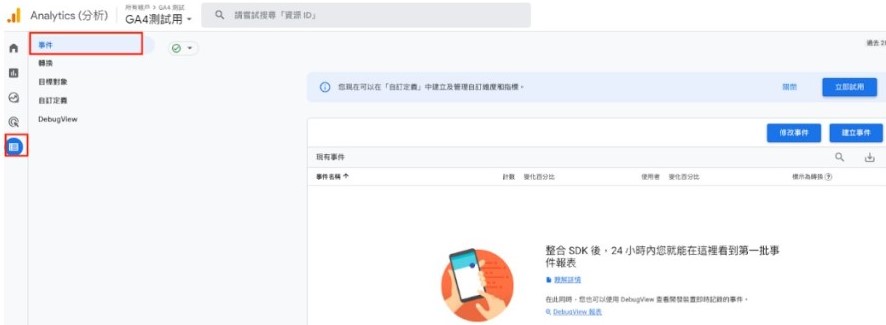
此時有三種方式可以確認事件是否埋放成功:
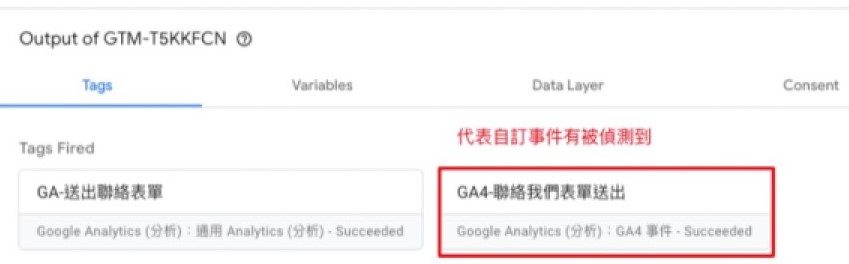
方式一:GTM預覽
同樣透過GTM的預覽功能測試,實際點擊按鈕後,如果事件有埋設成功,GTM會顯示「Tags Fired」。

方式二:利用GA4外掛和DebugView
利用GA4的外掛工具:Google Analytics Debugger

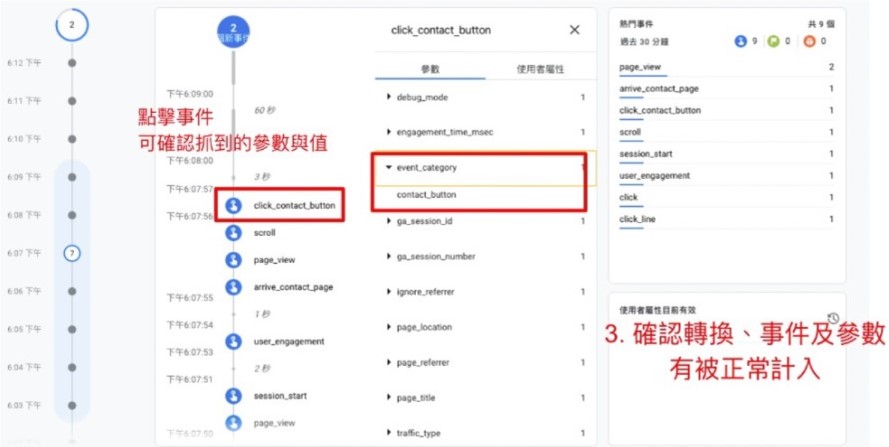
先在網站上開啟外掛後,回到 GA4 設定中的 DebugView ,選擇偵錯裝置
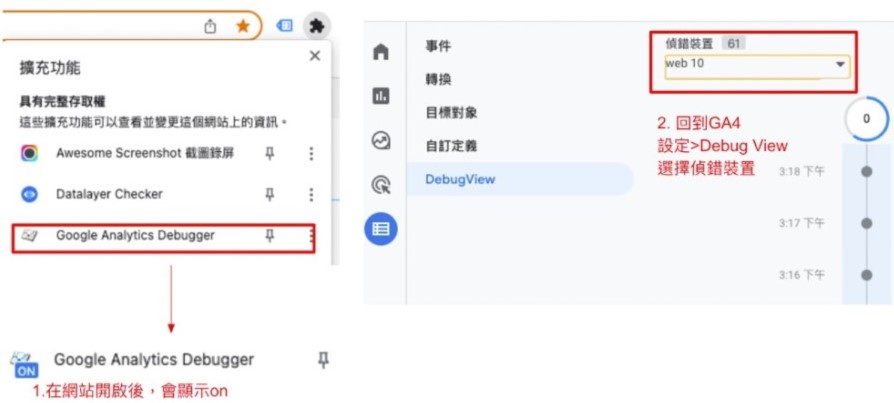
實際點擊按鈕,確認事件與事件參數,是否被 GA4 正確計入。
方式三:GA4即時報表
GA4 事件進階應用與最佳實踐
GA4 事件不僅是數據收集的基礎,更是實現深度分析與精準行銷的關鍵。掌握其進階應用與最佳實踐,能幫助企業從數據中挖掘更多價值。
利用事件數據建立精準受眾
GA4 允許您根據事件及其參數建立高度精準的受眾。例如,您可以定義「瀏覽過特定商品類別頁面但未購買的用戶」、「在購物車中停留較長時間的用戶」或「完成特定表單提交的潛在客戶」。這些精準受眾可直接用於 Google Ads 再行銷,或在 GA4 報表中進行更深入的行為分析,實現個人化內容推薦與優化行銷活動。
結合 BigQuery 進行深度數據分析
GA4 與 BigQuery 的原生整合,讓您可以將未經取樣的原始事件數據匯出至 BigQuery。這為數據分析師提供了極大的彈性,能夠執行傳統 GA4 介面難以實現的複雜查詢,例如:
- 跨平台數據整合:結合 CRM 或其他第三方數據源,建立更全面的用戶視圖。
- 自訂歸因模型:跳脫預設歸因模型,根據業務需求建立獨特的歸因邏輯。
- 預測分析:利用機器學習模型預測用戶流失、購買機率等,為決策提供前瞻性洞察。
- 長期趨勢分析:處理大量歷史數據,深入探討用戶行為的長期演變。
特定產業事件追蹤範例:電商
對於電商網站,精確的事件追蹤至關重要。除了基本的 page_view 和 purchase,建議追蹤以下關鍵事件及其參數:
view_item_list:追蹤用戶瀏覽商品列表時的行為,搭配item_list_name參數可區分不同列表(如「熱門商品」、「新品推薦」)。view_item:追蹤用戶查看單一商品詳情,搭配items陣列參數可記錄商品 ID、名稱、價格等。add_to_cart/remove_from_cart:追蹤商品加入/移除購物車行為,同樣搭配items參數。begin_checkout:追蹤用戶進入結帳流程的起始點,分析結帳漏斗。add_shipping_info/add_payment_info:追蹤結帳流程中的關鍵步驟,找出潛在的摩擦點。
這些事件參數的詳細記錄,能讓您深入分析用戶在購物旅程各階段的行為,優化商品展示、促銷策略及結帳流程。
事件命名規範與最佳實踐
為確保數據的一致性與可讀性,建議遵循以下事件命名規範:
- 使用小寫字母與底線:例如
add_to_cart而非AddToCart或addtocart。 - 保持一致性:對於相似的行為,使用統一的命名模式。例如,所有「點擊」事件可考慮以
click_開頭。 - 具描述性:事件名稱應能清楚表達其所追蹤的行為,避免過於籠統。
- 參考建議事件:若 GA4 官方已提供建議事件名稱,應優先使用,以利未來報表與功能整合。
- 建立內部文件:制定一份事件追蹤計畫與命名規範文件,確保所有團隊成員(開發者、行銷人員、分析師)都能遵循,避免重複或混亂的事件定義。
- 定期審查:定期檢查 GA4 中的事件列表,移除不再需要或重複的事件,保持數據環境的整潔與效率。
使用者屬性 (User Properties) 的應用
使用者屬性是 GA4 中用來描述使用者群體的靜態或緩變特徵,例如語言偏好、地理位置、會員等級等。與事件參數追蹤單次互動行為不同,使用者屬性會持續附著在特定使用者身上,讓您能更全面地了解「誰」在執行這些事件。
透過設定使用者屬性,您可以:
- 豐富事件數據:將使用者特徵與其行為連結,例如分析「付費會員」與「一般會員」在網站上的購買行為差異。
- 建立精準受眾:根據使用者屬性(如「高價值客戶」、「特定產品偏好者」)建立受眾,用於再行銷或個人化內容推薦。
- 深入分析使用者旅程:結合事件與使用者屬性,描繪出不同客群的完整互動路徑,找出優化機會。
設定使用者屬性可透過 Google 代碼管理工具 (GTM) 或直接在網站程式碼中實作,確保數據能精準反映您的目標客群特徵。
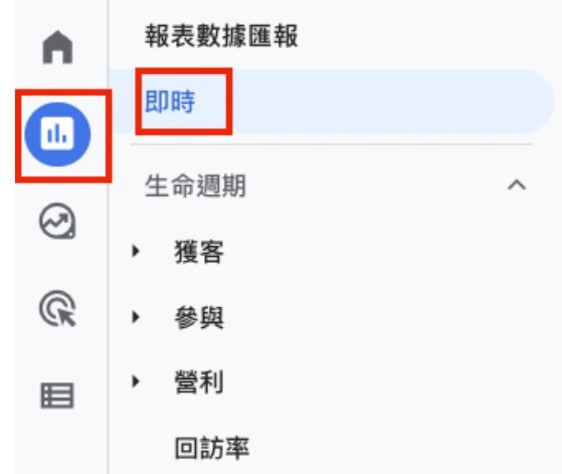
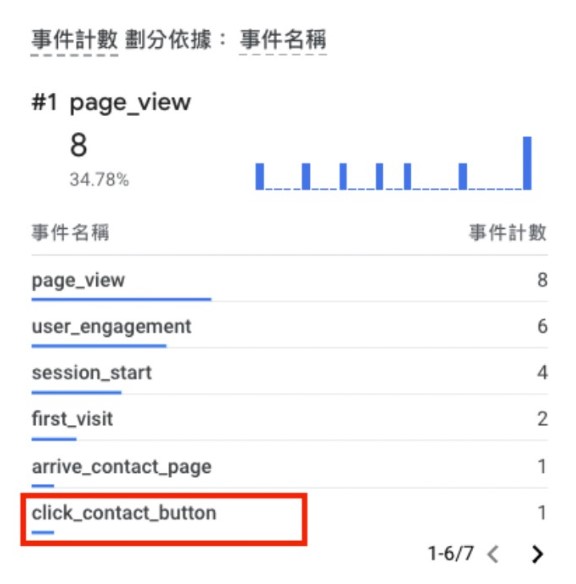
除了上述兩種方式以外,也可以在事件埋設後,到GA4的即時報表,確認 30 分鐘內 GA4 有無成功抓到自訂事件。
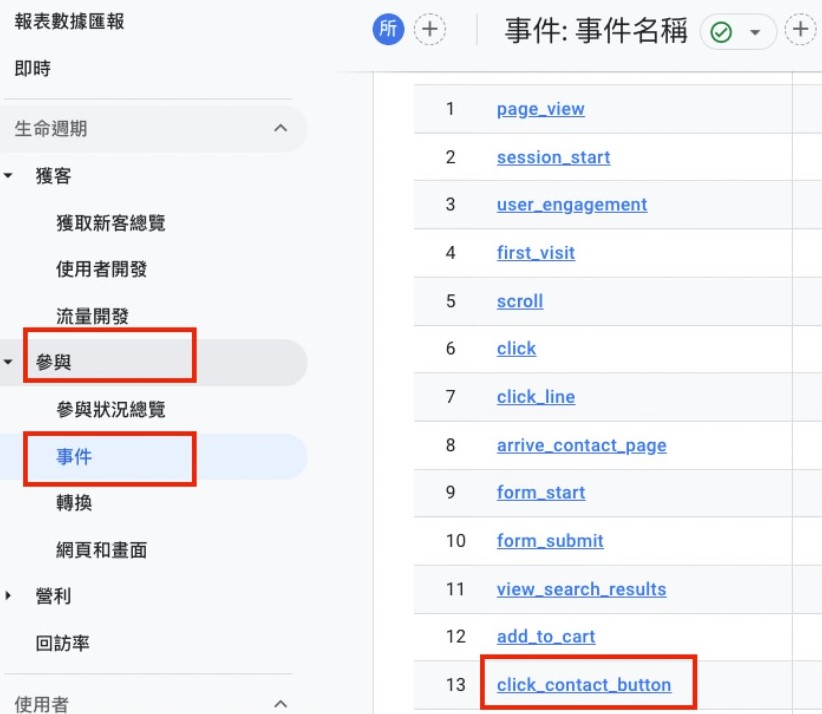
設定完成後, 24 小時後就能在「參與」的「事件」報表中,看到自訂事件囉!
相關文章
【GA4導入】全方位指南:2023 最新版 GA4 完全攻略!

還想了解更多各類數位行銷資訊的話,歡迎訂閱電子報、加入奇寶 Line 好友,第一時間接收最新資訊!
歡迎轉載 KPN 奇寶部落格相關文章,在轉載前請先詳閱著作權聲明及轉載原則。